针对2026年4月更新后的WPS Office环境,本文深入探讨快捷键冲突、自定义词库同步失败及多设备配置不一致等核心痛点。通过技术排查逻辑,解决Ctrl+C/V失效、Alt键菜单卡顿等真实办公场景问题,助你恢复极致办公效率。无论是个性化键位丢失还是全局热键被占用,这里都有基于最新版本的实操解决方案。
在追求极致效率的办公场景中,快捷键是灵魂。然而,随着2026年4月版本的系统环境变化,许多用户反馈WPS快捷键出现了响应延迟或功能失效。本文将跳过基础教学,直击热键冲突排查与底层配置修复。
最常见的快捷键失效并非WPS本身故障,而是被即时通讯工具或录屏软件全局占用。例如,当你在WPS表格中尝试使用Ctrl+Alt+A进行区域选择时,若后台运行了旧版截图工具,该指令会被优先拦截。排查细节:进入WPS设置中心,点击“热键冲突检测”工具(202604版新增功能),系统会自动列出当前环境中与WPS重叠的进程PID。建议优先关闭系统自带的“游戏模式”或检查输入法热键设置,确保办公指令拥有最高优先级。
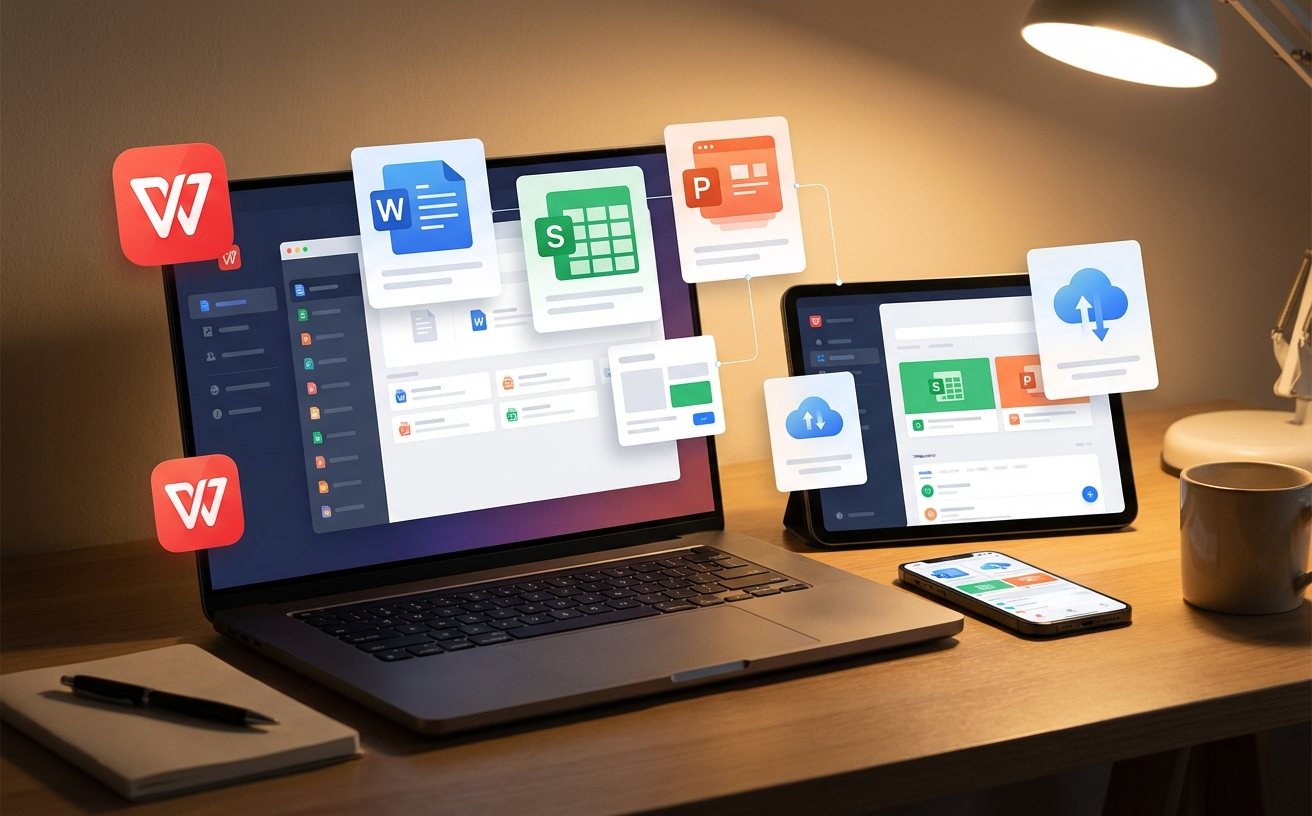
高频用户常在多台设备间切换,但有时在PC端设置的自定义快捷键在平板端却无法生效。这通常涉及WPS账号的配置覆盖逻辑。在2026.4.1029版本中,快捷键配置文件(custom_keys.json)默认每30分钟进行一次静默同步。如果遇到同步失效,请检查“办公助手”中的云端配置开关。真实场景排查:若在离线状态下修改了键位,上线后需手动点击“覆盖云端”,否则本地修改极易被旧的服务器存档回滚,导致自定义词库调用指令失效。
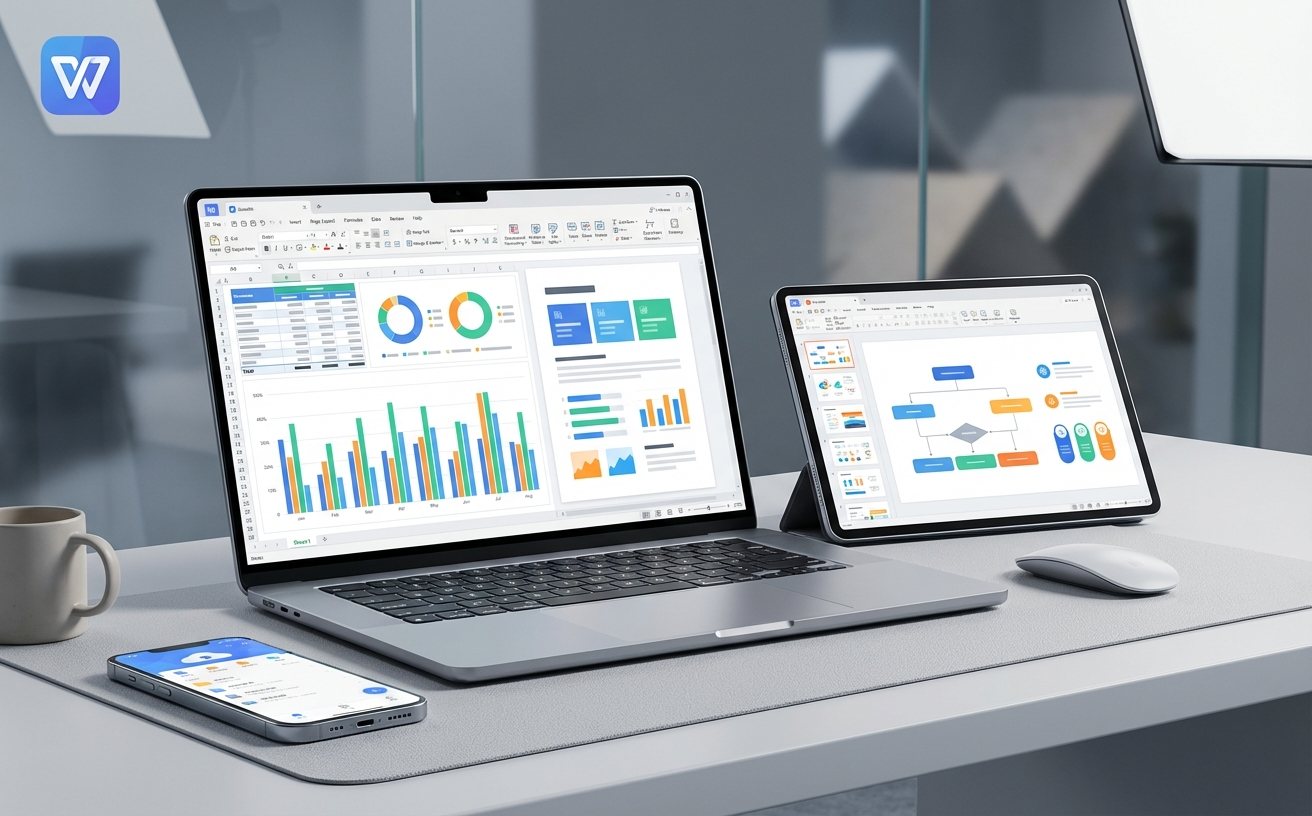
部分用户反馈在快速操作Alt+E或Alt+F时,软件会出现短暂的UI渲染卡顿。这往往与硬件加速或高分屏缩放有关。排查细节:建议在“选项-常规与保存”中,将“启用硬件图形加速”状态进行切换测试。对于使用4K显示器的用户,若系统缩放比例非100%,WPS的快捷键提示层(KeyTips)可能会产生渲染冲突。通过在兼容性设置中勾选“替代高DPI缩放执行”,通常能显著提升Alt组合键的唤醒速度,消除操作中的粘滞感。
当所有设置均无效时,可能是WPS安装目录下的Config文件损坏。无需重装软件,可尝试定位至 %AppData%\Kingsoft\WPS Office\202604_config 文件夹,删除名为“keybind.dat”的文件,强制软件在下次启动时重建默认映射。此外,针对Windows 11 24H2及后续版本,若快捷键完全无响应,需检查注册表 HKEY_CURRENT_USER\Software\Kingsoft 路径下的权限设置。确保当前用户拥有完全控制权,避免因系统安全策略升级导致的配置写入受阻。
这通常是由于笔记本电脑BIOS设置了“热键模式”而非“功能键模式”。你可以在WPS设置中开启“兼容传统功能键”选项,或者在系统层面通过Fn+Esc切换Fn锁定状态,使F1-F12恢复直接触发功能。
如果未开启云同步,请检查旧版本备份目录(通常在C盘用户目录下的Temp/WPS_Backup)。若存在.bak格式的配置文件,可手动更名回keybind.dat并替换到当前配置路径。建议未来开启“配置自动备份”以防版本迭代覆盖。
这是由于IME(输入法编辑器)与WPS UI层级冲突。在202604版中,可以在“视图”选项卡下关闭“显示快捷键提示”,或将输入法切换至“兼容模式”,并调低WPS状态栏的透明度,以减少视觉干扰。
若需获取《WPS 202604 全功能快捷键映射表》完整版或下载最新排查工具,请访问WPS官方效率社区或点击“检查更新”获取最新补丁。
相关阅读:WPS 快捷键 常见问题与排查 202604,WPS 快捷键 常见问题与排查 202604使用技巧,WPS 多设备同步 下载与安装指南 202604:实现无缝流转的办公进阶方案
