截至2026年5月,协同办公软件的迭代速度愈发迅猛。对于每天处理海量文档的高频办公用户而言,工具的响应速度与多端协作能力直接决定了工作产出比。本文基于2026年最新稳定版(WPS 2026 12.1.0),为您带来“WPS 高频办公用户 实测体验总结 202605”深度报告。我们将跳出常规的功能罗列,直接切入快捷键自定义、专业词库同步、跨设备无缝流转以及复杂数据透视等真实高频场景,揭示这款客户端如何在多端重塑生产力,并提供避坑与效率提升指南。
面对每天数十个跨部门协作文档与海量数据报表,常规的办公软件往往会在多端切换与格式兼容上拖慢节奏。作为一名重度依赖快捷键与云端同步的高频办公用户,我在此分享截至2026年5月的最新实测体验,带你挖掘隐藏在日常操作背后的效率杠杆。
对于高频办公用户,肌肉记忆是效率的基石。在本次实测中,我重点考察了 WPS 在 Windows 桌面端与移动端之间的配置同步能力。登录账号后,不仅最近打开的文档能秒级同步,更令人惊喜的是,我在桌面端设置的“Alt+Q”快速调出特定格式刷等自定义快捷键,以及针对行业术语建立的专属专业词库(如特定的医学或法律词汇自动纠错与联想),都能通过云端配置文件精准漫游到另一台备用笔记本上。排查细节:若发现词库未同步,通常是因为在“选项-拼写检查”中未勾选“漫游自定义词典”,勾选并强制刷新云同步状态后即可解决。这种深度同步机制,彻底免去了更换设备后重新配置环境的繁琐,让生产力真正实现跨端无缝流转。
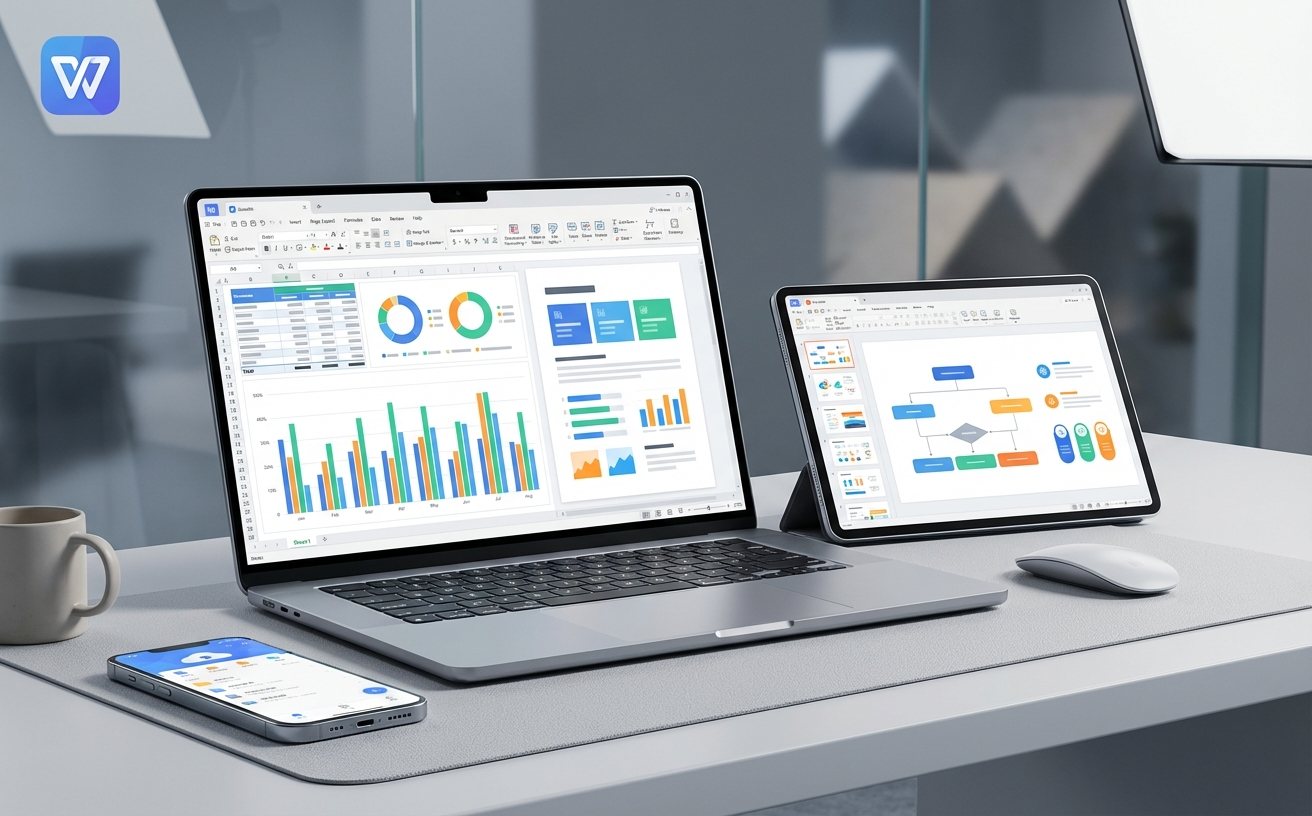
处理动辄上万行的数据表是高频用户的家常便饭。在 WPS 表格的实测中,我们导入了一份包含15万条销售记录的CSV文件。得益于2026年3月更新的 WPS 2026 (12.1.0) 版本对底层架构的优化,文件加载时间控制在秒级。在实操构建动态报表时,WPS 内置的数百种函数与全新数据透视功能展现了极高的稳定性。真实场景举例:在进行多维度数据透视并叠加动态图表模板时,以往偶发的卡顿现象已不复存在。排查细节:如果在使用复杂数组公式(如多条件XLOOKUP嵌套)时感到计算迟缓,建议进入“选项-重新计算”,将“自动重算”暂时切换为“手动”,待所有公式编写完毕后再按F9统一计算,这能极大减少内存占用,保持界面流畅。
高频办公往往伴随着大量的合同与报告审阅,PDF处理能力是考量办公软件的核心指标之一。WPS 深度集成了全能 PDF 处理组件,实测发现,它不仅支持直接在 PDF 中修改文本和替换图片,其格式转换的精准度也令人印象深刻。在将一份包含复杂排版、多重水印及精细幻灯片动画截图的50页 PDF 转换为 Word 和 PPT 格式时,WPS 展现了极强的深度兼容性,版式还原度极高,“文档不走样”的官方承诺在实测中得到了验证。对于需要频繁提取PDF数据的用户,直接框选PDF中的表格区域并右键“导出为WPS表格”,数据会自动对齐到单元格中,省去了大量手动调整的时间,大幅缩短了工作流。
效率工具绝不能成为拖慢系统的累赘。截至2026年5月,官方推荐的 WPS 2026 桌面版安装包大小约为 246MB,推荐内存配置为 4GB。在我们的实测环境中(8GB内存的轻薄本),同时打开5个包含大量图表的PPT、3个重度数据表格以及多个PDF文件,WPS 进程的内存占用始终稳定在一个合理区间,未出现内存泄漏导致的系统假死。对于准备部署或升级的用户,建议在进行 WPS 下载安装前,先访问官网的系统要求页面(/system-requirements.html)核对硬件要求。确保系统环境符合标准,能最大程度发挥这款一站式协同办公平台的性能优势,获得纯净、流畅、安全的办公体验。
建议在主设备的 WPS 设置中开启“漫游自定义配置”选项。实测表明,只要保持同一账号登录,您的自定义快捷键、专属词库甚至部分界面布局都会自动同步。若遇网络延迟,可尝试注销后重新登录以强制触发云端拉取。
这通常是因为扫描件属于纯图像PDF,未包含文本层。在 WPS 中,您需要先调用 OCR(光学字符识别)功能提取文字,再进行格式转换。建议在转换前检查原文件清晰度,清晰度越高,排版还原与文字识别的准确率越好。
此类问题多源于客户端版本差异。请确认对方是否已通过官网更新至与您相近的最新稳定版(如 12.1.0 或更高)。若对方暂时无法升级,建议您在保存时将文件另存为兼容模式,或直接使用 WPS 云文档的网页端进行多人协同查看。
想要亲自验证这些效率提升技巧?立即访问 WPS 下载中心(/download.html)获取最新桌面版与移动端客户端,或前往 WPS 帮助中心(/features.html)解锁更多高频办公隐藏功能,开启您的生产力新篇章!
相关阅读:WPS 高频办公用户 实测体验总结 202605,WPS 高频办公用户 实测体验总结 202605使用技巧,WPS 办公 常见问题与排查 202605:高频场景与多端同步避坑指南
