
针对每天处理海量文档的高频办公人群,常规操作已无法满足提速需求。本文基于截至2026年05月的最新WPS版本特性,深度解析多设备云端同步、高阶快捷键组合、自定义专业词库以及复杂表格数据透视的实战技巧。告别低效的重复劳动,掌握这些进阶方法,让你的日常办公生产力实现质的飞跃,彻底释放时间价值。
对于每天在文档、表格和演示文稿中高强度切换的职场人而言,鼠标的每一次多余点击都是对精力的消耗。真正的效率高手,往往懂得利用软件的底层逻辑与隐藏机制来优化工作流。以下是专为重度使用者梳理的进阶操作指南。
高频办公往往伴随着跨端作业。WPS支持Windows、macOS、Android及iOS等多平台登录,实现文档进度的实时接力。但在弱网环境下,多设备同时编辑同一文件偶尔会触发版本冲突。若发现PC端修改的内容未同步至手机端,首先检查客户端右上角的云朵图标状态。如果显示红色感叹号,切勿直接关闭文档。正确做法是:点击“文件”-“另存为”,将当前版本以“日期+时间”命名保存在本地桌面,随后进入WPS网盘网页版查看历史版本记录,对比云端最新版与本地版差异,手动合并冲突段落,最后重新上传覆盖。此外,建议在“设置”-“备份设置”中将本地智能备份间隔缩短至5分钟,以防突发断电导致数据丢失。
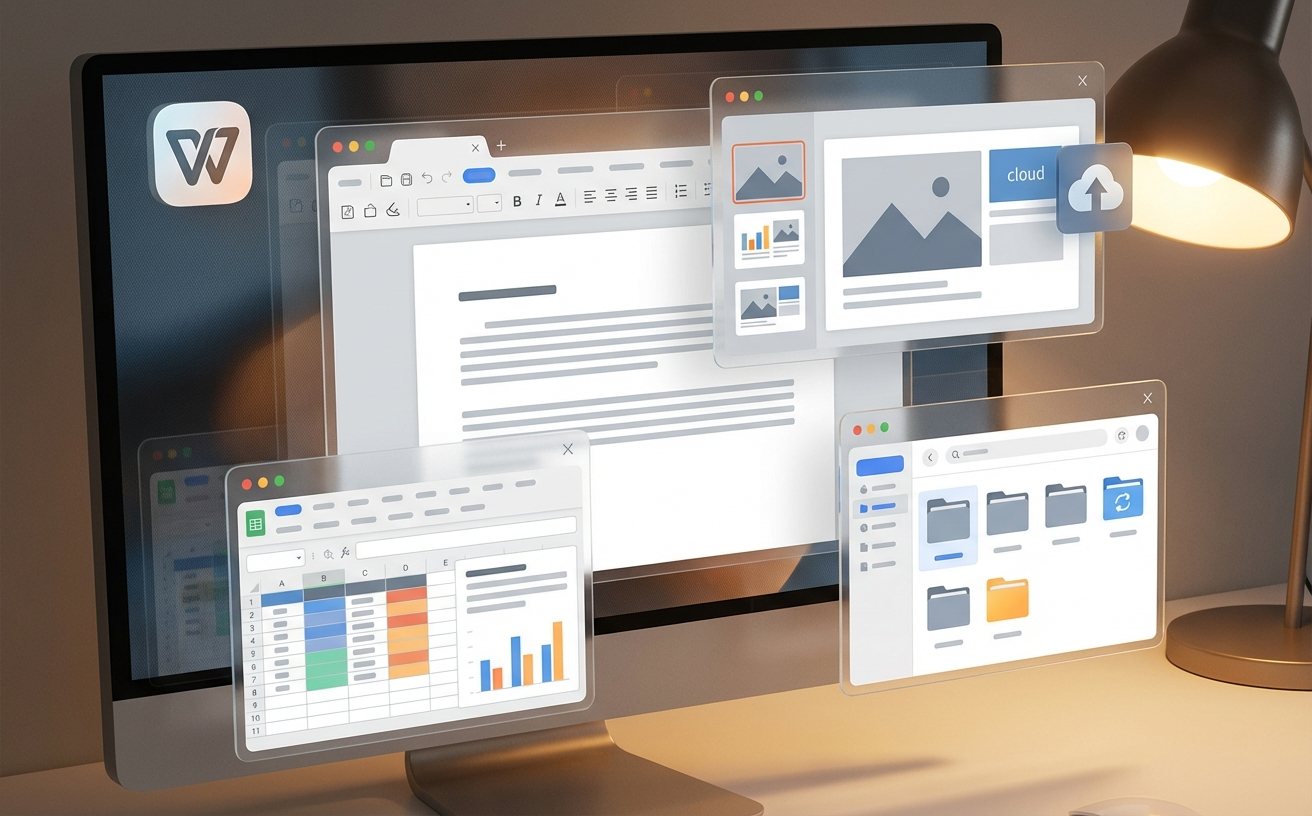
摆脱鼠标依赖是提升输入效率的关键。除了熟知的Ctrl+C/V,高频用户应掌握更多组合键。例如,在撰写长篇报告时,使用 Ctrl+鼠标滚轮 快速缩放页面,配合 Alt+Shift+方向键 瞬间完成段落层级的上下移动,无需繁琐的剪切粘贴。在真实工作场景中,法务或医疗从业者常需输入冗长且易错的专业术语。此时,WPS的“自定义词库”功能堪称神器。进入“选项”-“拼写检查”-“自定义词典”,将诸如“不可抗力免责条款”或“阿莫西林克拉维酸钾”等高频长词添加进词库,并设置简拼替换规则(如输入“bkk”自动展开为完整条款)。这不仅能将单次输入时间从10秒压缩至1秒,还能彻底杜绝专业名词的拼写错误,大幅提升审稿通过率。
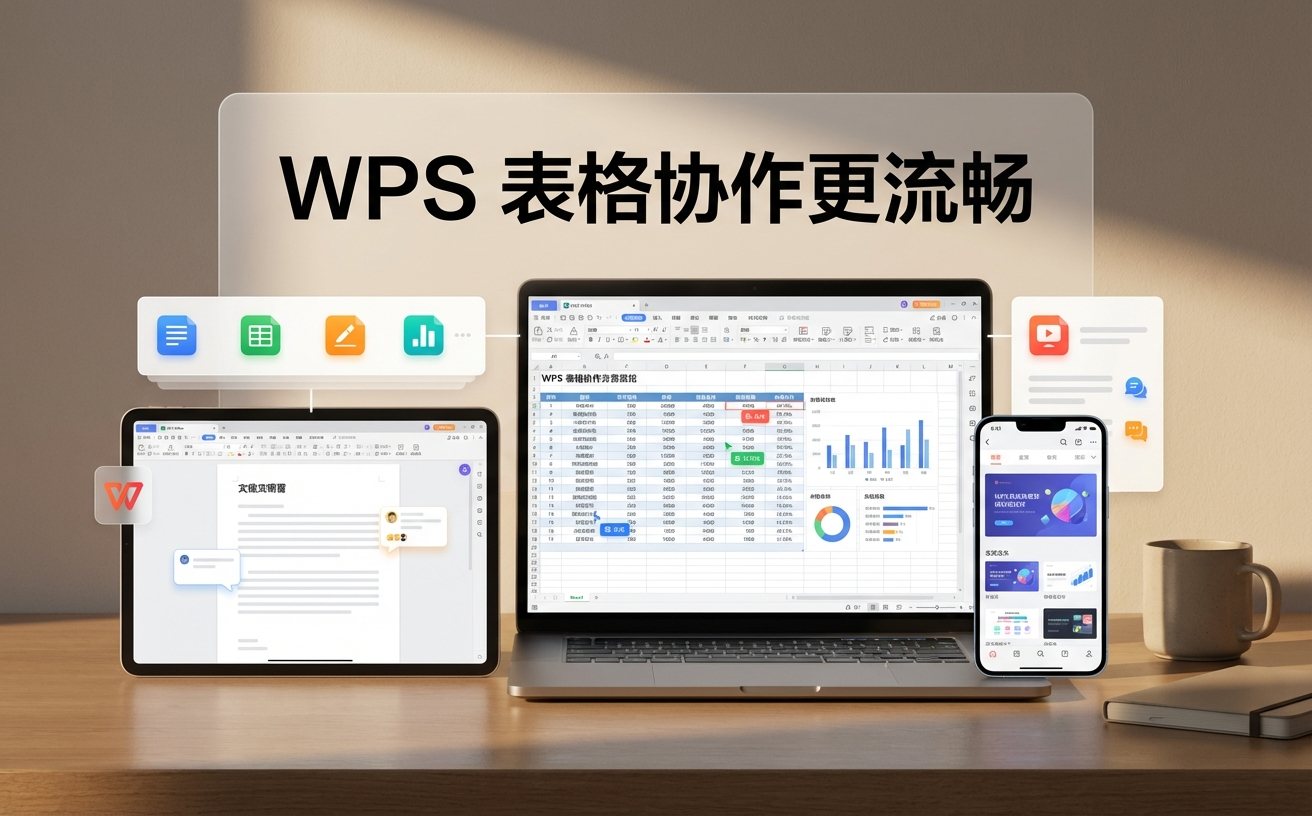
面对动辄上万行的销售流水或库存明细,传统的筛选和排序效率极低。WPS表格内置了数百种函数与专业图表模板,配合全新数据透视功能,能够瞬间理清数据脉络。在截至2026年03月更新的WPS 2026 (12.1.0) 版本中,数据透视表的响应速度得到了显著优化。在处理跨表数据联动时,建议摒弃易卡顿的超长VLOOKUP嵌套,转而使用XLOOKUP函数。它不仅支持从右向左查找,还能直接设定“未找到时的返回值”,避免满屏的错误代码。结合条件格式中的“数据条”或“色阶”功能,你可以快速为业绩报表建立直观的动态热力图,让管理层在汇报会议上对核心指标一目了然。
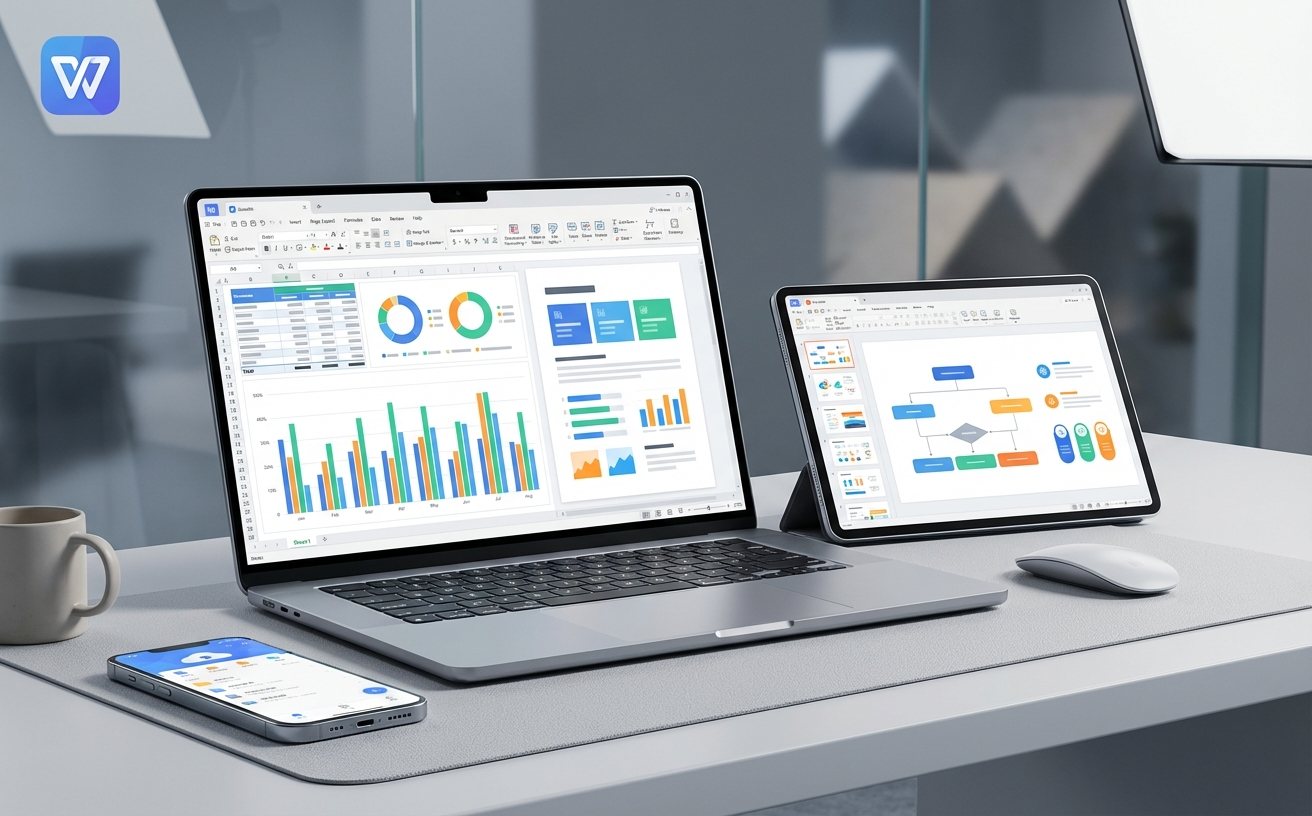
PDF处理是高频办公的另一大痛点。最新版WPS深度集成了全能PDF处理组件,允许用户直接在PDF中编辑文本与图片,无需依赖第三方工具。但在进行PDF转Word或Excel时,常遇到排版错乱的问题。如果转换后的Excel表格出现单元格错位,通常是因为原PDF中的表格线条不闭合或存在隐藏水印。在转换前,先使用WPS的PDF编辑模式,删除背景中的干扰性水印图层;在转换弹窗中,务必勾选“还原表格结构”而非仅“提取文本”。对于扫描版PDF,需确保开启OCR(光学字符识别)功能,并根据原文档语言准确设置识别语种,这样能将转换准确率提升至95%以上,极大减少后期的手动校对工作量。
字体替换通常是因为两台设备的本地字库不一致。在保存文档前,请进入“文件”-“选项”-“常规与保存”,勾选“将字体嵌入文件”。这样即使接收端设备未安装该字体,也能完美呈现原有的排版与设计,确保跨平台演示不走样。
这通常与账号同步机制或第三方软件热键冲突有关。首先排查是否有截图工具或输入法占用了该快捷键组合。若无冲突,请前往系统目录下的WPS配置文件夹,清理缓存文件,并确保当前登录的WPS账号已开启“配置漫游”功能,以便云端正确下发您的个性化设置。
针对超大表格,建议首先关闭“自动重算”功能(公式-计算选项-手动),仅在需要时按F9刷新结果。其次,检查并清除表格中多余的不可见对象(Ctrl+G定位-对象)以及无用的条件格式规则。如果条件允许,可查阅WPS系统要求页面(/system-requirements.html)确认您的设备是否满足推荐的4GB及以上内存标准。
想要体验更流畅的多端协作与强大的数据处理能力?立即访问 WPS 下载中心(/download.html),获取更新至2026年03月的 WPS 2026 (12.1.0) 官方桌面版(安装包约 246 MB)。全面释放您的办公生产力,开启高效工作新篇章!
相关阅读:WPS 面向高频办公用户的使用技巧 202605,WPS 面向高频办公用户的使用技巧 202605使用技巧,WPS 办公 场景对比评测 2026:重构高效协作新标准
