突破效率瓶颈:这份深度WPS教程带你解锁跨端协作与自动化进阶技巧

针对高频办公用户,本篇WPS教程拒绝基础功能罗列,直击多设备同步断连、大体量文档崩溃及复杂公式报错等实战痛点。我们将深入探讨如何利用WPS 2023最新版的云端协作特性,通过快捷键组合与智能工具箱实现工作流的自动化闭环。无论你是需要处理海量数据的财务人员,还是追求极致排版的文案策划,这里提供的解决方案都能帮你缩短重复劳动时间,真正实现从工具使用者到效率专家的跨越。
在工具同质化的今天,拉开办公差距的往往不是软件本身,而是对隐藏特性的深度挖掘。本教程将跳过‘如何新建文档’的初级阶段,直接进入高频办公场景的硬核实操。
多端同步的‘断点续传’:解决跨设备编辑的冲突焦虑
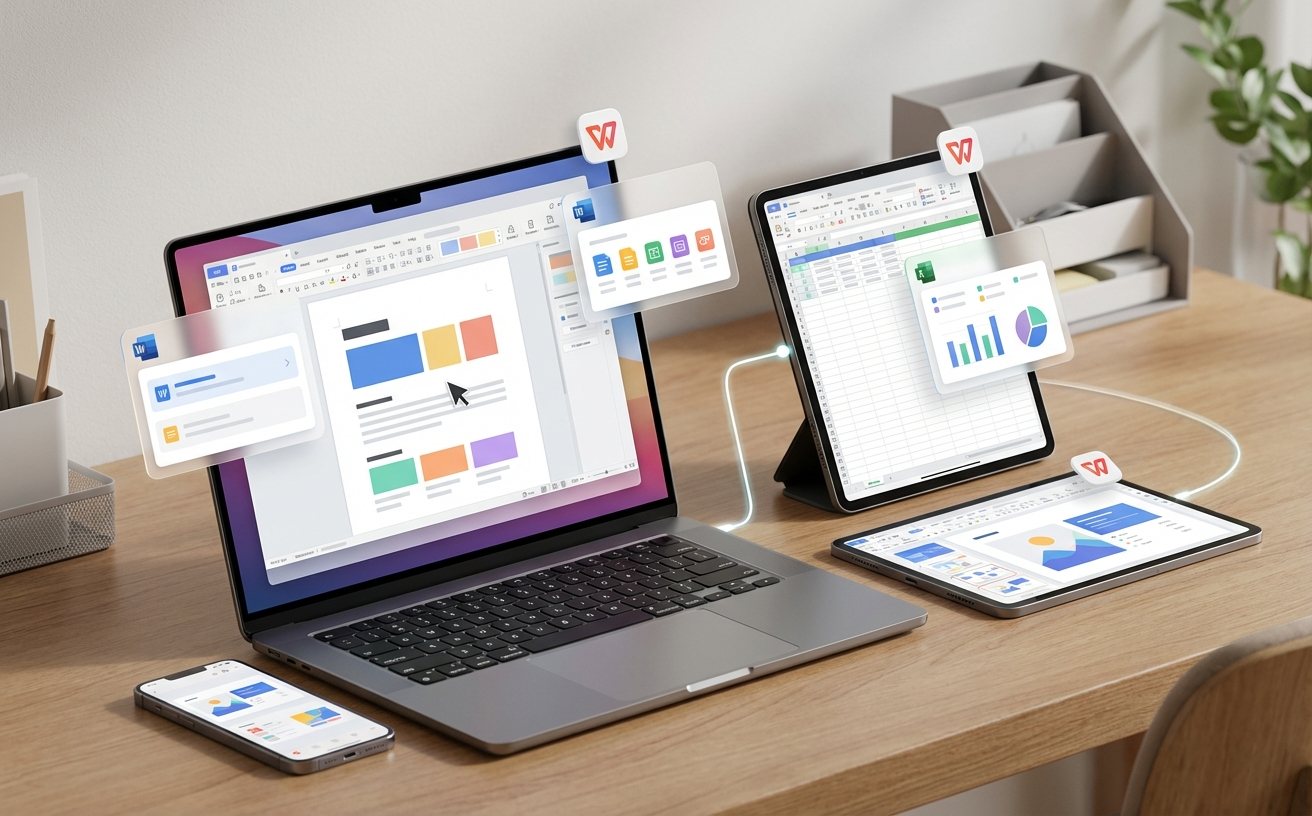
在WPS Office 12.1.0(2023版)及后续更新中,云同步不再是简单的上传下载。高频用户常遇到‘手机改完电脑没更新’的尴尬。实战场景:当你在通勤路上通过WPS移动端修改了策划案的第15页,回到办公室打开PC端时,应优先检查右上方‘云文档’图标的同步状态。若出现冲突版本,WPS会自动生成备份文件而非直接覆盖。进阶技巧是开启‘自动上载本地文件’功能,并利用‘历史版本’功能追溯至最近30天的任意保存点。对于超过500MB的大型文件,建议在‘设置-常规与保存’中将‘默认文档保存格式’锁定为智能压缩模式,这能显著降低跨端传输的延迟感。
快捷键矩阵与智能工具箱:重塑你的指尖工作流
真正的效率高手很少触碰鼠标。除了常规的Ctrl+C/V,本教程强调‘Alt + Q’(快速搜索功能)的妙用,它可以瞬间调用任何隐藏在二级菜单下的功能。针对财务与行政人员,WPS表格中的‘智能工具箱’是解决乱码与格式错误的利器。例如,在处理从ERP系统导出的‘文本型数字’时,无需使用VALUE函数,直接通过‘工具箱-数字转换-文本转数字’即可批量完成。此外,利用‘Ctrl + Shift + Enter’触发数组运算,可以在不增加辅助列的情况下完成复杂的条件求和。记住,减少30%的鼠标位移,意味着每天能多出至少40分钟的深度思考时间。
大体量文档调优:彻底告别‘程序无响应’的噩梦
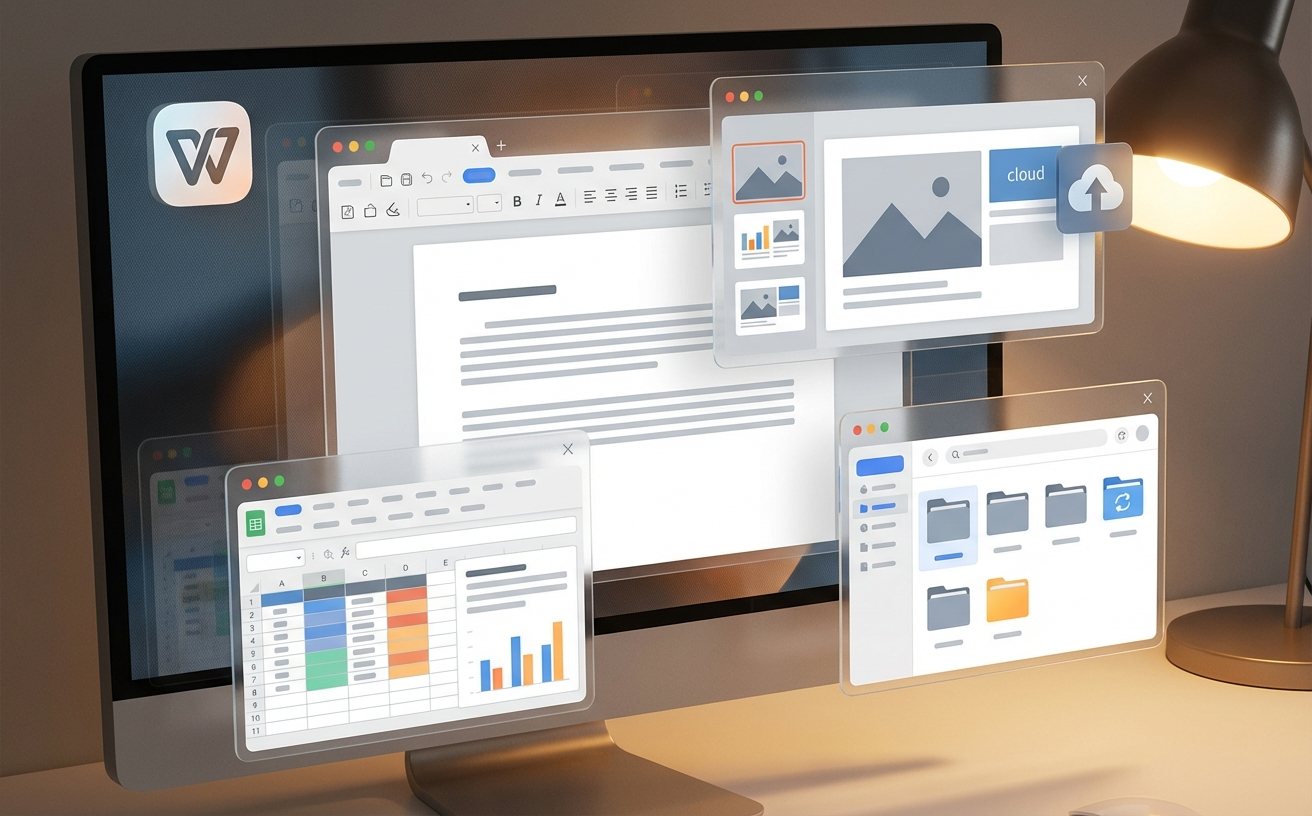
当Word文档超过100页或Excel数据突破10万行,卡顿往往源于冗余的样式表和不可见对象。故障排查细节:若发现滚动文档时极其卡顿,请按下‘F5’打开定位条件,选择‘对象’,你会发现许多从网页复制来的透明图片或空文本框,一键删除即可减负。对于Excel,频繁的VLOOKUP全列引用是性能杀手,建议将引用范围精确到数据行,或改用INDEX+MATCH组合。在WPS 2023中,开启‘硬件加速’选项(设置-性能优化)能有效利用显卡渲染长文档,实测在处理20万行数据透视表时,响应速度可提升约40%。
PDF与表单联动:构建闭环的数据收集系统
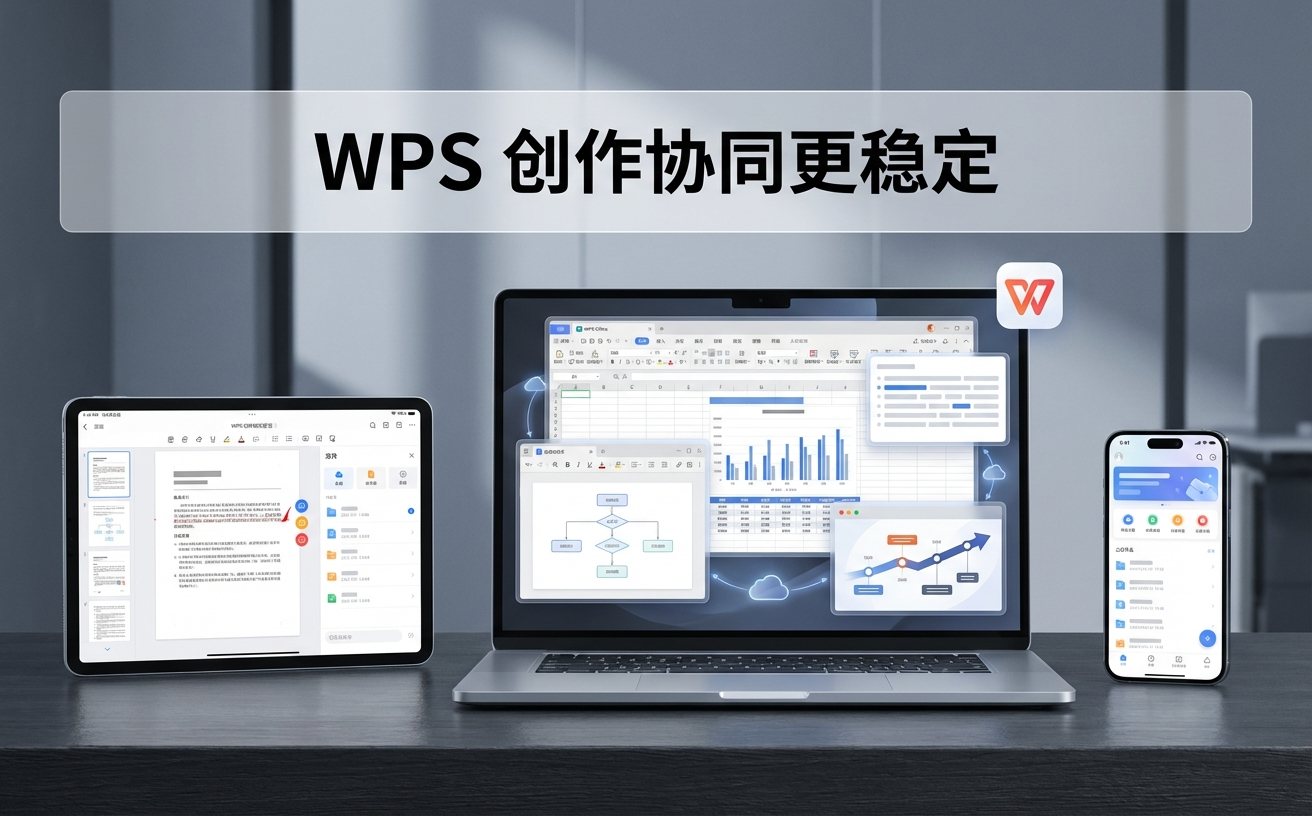
WPS不仅是编辑器,更是数据中转站。很多用户忽略了‘智能表单’与文档的深度整合。场景描述:在进行团建统计或客户调研时,直接在WPS中发起表单,收集到的数据会自动实时汇总到关联的Excel表格中,无需手动录入。针对PDF处理,利用‘PDF转可编辑文字’功能时,务必勾选‘保留布局’参数,这在处理带表格的扫描件时能节省大量的重排时间。此外,利用WPS的‘全文翻译’功能,支持一键保持原排版翻译整个PDF,这对于需要快速审阅外文文献的办公族来说,是不可替代的生产力工具。
常见问题
为什么我的WPS云文档在断网后无法编辑,甚至找不到文件?
这是因为未开启‘离线编辑’模式。在WPS设置中,找到‘云文档-设置’,勾选‘开启离线编辑’。这样系统会在本地保留一份加密缓存,断网时你依然可以编辑,待联网后系统会自动对比MD5值并静默同步更新。
面对几百兆的大型Excel,除了加内存还有什么提速偏方?
核心技巧有三:1. 将公式计算改为‘手动重算’(公式选项卡下);2. 使用‘智能工具箱’清理冗余的空单元格和对象;3. 检查是否有过多的‘条件格式’,这是最隐蔽的资源占用项,建议将结果固化为值。
手机端修改的样式到电脑上全乱了,怎么破?
这通常是由于‘字体缺失’导致的。在PC端保存文档时,进入‘文件-选项-保存’,勾选‘将字体嵌入文件’。这样无论在哪台设备打开,都会调用文档自带的字体库,确保排版100%还原。
总结
想要获取更多针对特定行业的WPS进阶插件与效率模板?立即访问WPS官方知识库或下载最新版WPS Office,开启你的极速办公之旅。