WPS 办公 下载与安装指南 202603:高效办公套件全流程部署与性能调优

针对 2026 年 3 月最新发布的 WPS Office 版本(v12.1.0.xxxx),本指南深度解析下载、安装及跨平台同步的核心流程。涵盖 Windows 与 macOS 双端部署细节,重点解决安装过程中常见的“环境组件缺失”及“云文档同步延迟”等痛点。通过优化快捷键映射与本地词库配置,助力高频办公用户实现秒级启动与多设备无缝协同,是企业级用户与效率达人的必备手册。
随着 2026 年春季办公需求的升级,WPS Office 202603 版本在内核性能与 AI 协作上进行了大幅迭代。为了确保高频办公用户能够快速完成环境搭建并发挥最大效能,本指南将从底层部署到进阶调优,为您提供保姆级的安装与配置方案。
部署策略:获取 202603 稳定版及环境预检
确保从官方渠道获取 202603 版本的安装包(通常版本号标识为 12.1.0.xxxx)。在执行安装前,务必检查系统是否已更新至最新的运行库。对于 Windows 用户,建议预先安装 Microsoft Visual C++ 2015-2022 Redistributable,以避免安装中途弹出“msvcp140.dll 缺失”的报错。此版本针对多核处理器进行了调度优化,安装包体积约 200MB,但在解压安装阶段需要至少 1.5GB 的临时磁盘空间。若在企业内网环境下,建议暂时关闭实时监控软件的拦截功能,确保注册表项能够正确写入,从而保障后续 PDF 转 Word 等高级组件的调用稳定性。
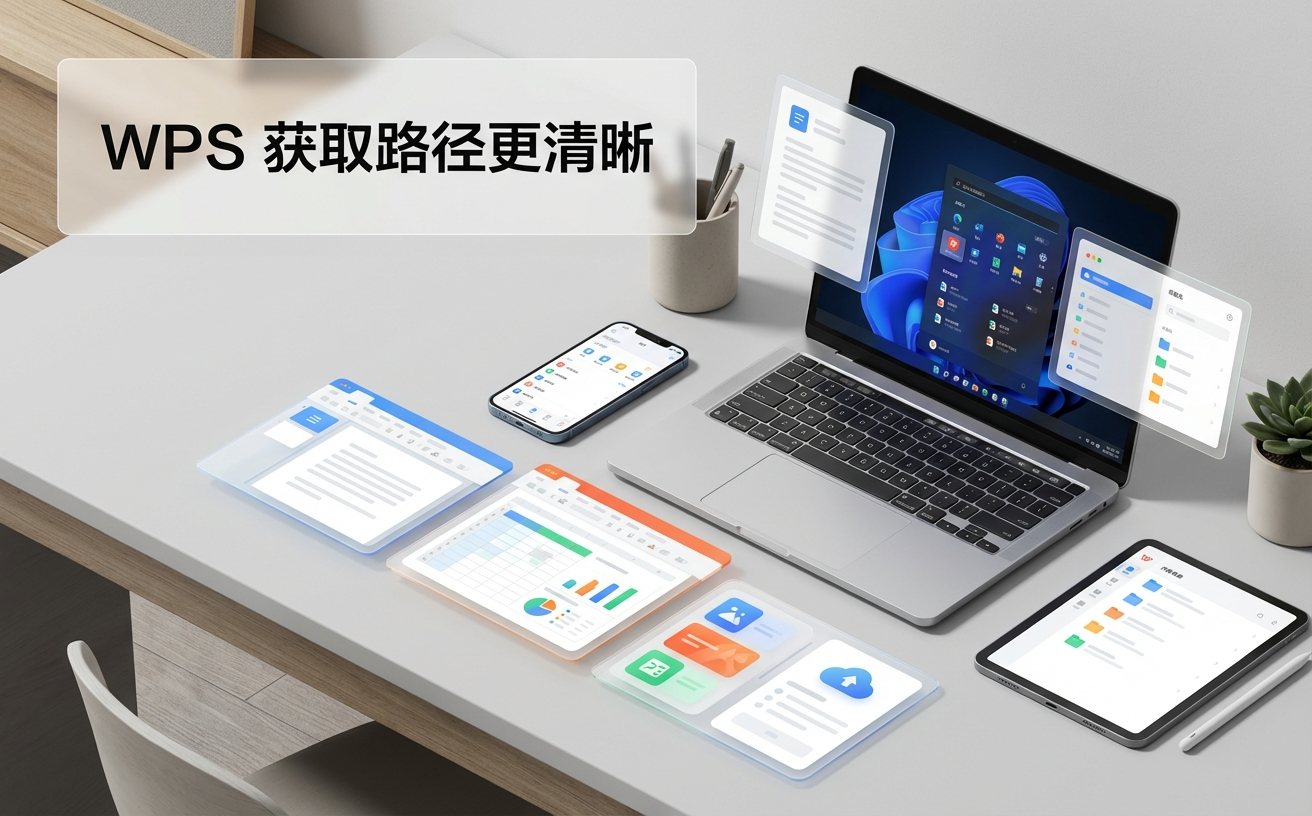
深度安装:个性化组件选择与词库迁移
202603 版 WPS 提供了更细致的组件自定义选项。在安装界面点击“自定义设置”,用户可以手动剔除不常用的组件以节省内存占用。对于高频办公用户,词库的无缝迁移是核心需求。安装完成后,通过“设置-办公助手-词库管理”,可以手动导入 .dic 格式的自定义词库。针对法律或医疗行业的专业人士,建议在安装阶段勾选“开启专业术语联想”,这能显著降低输入长难词的击键次数。此外,安装路径建议避开系统盘(C盘),选择读写速度较快的 NVMe SSD 分区,可使大型 Excel 表格的加载速度提升约 30%。
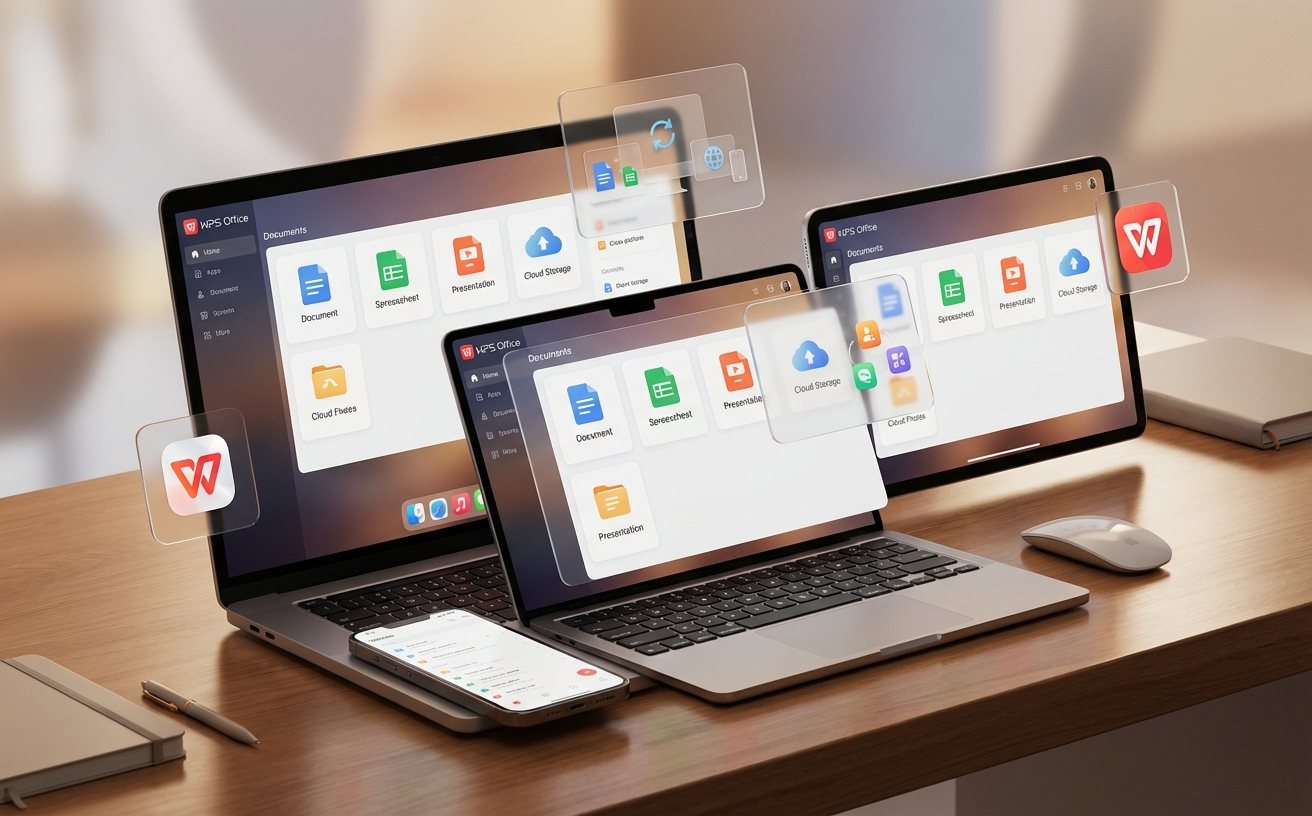
效率进阶:快捷键映射与云端同步调优
安装后的首要任务是配置多设备同步。在 202603 版本中,WPS 云文档引入了“增量同步”机制,仅上传修改部分,极大缓解了弱网环境下的同步延迟。若遇到“文件版本冲突”提示,可通过右键点击文件选择“历史版本”进行回溯。针对效率达人,建议立即进入“快捷键自定义”面板,将“全文搜索”与“格式刷”映射至更符合操作习惯的组合键。例如,将常用宏指令绑定至 F4 或 Alt+数字键。在多屏办公场景下,确保在安装设置中开启“高 DPI 兼容性优化”,防止在 4K 显示器上出现字体模糊或 UI 错位的问题。

故障排除:解决安装卡顿与字体渲染异常
针对安装过程中可能出现的进度条卡在 99% 或“错误代码 0x0000005”问题,通常是因为旧版本残留文件冲突。建议使用官方提供的“WPS 专用卸载工具”清理注册表冗余项后再进行覆盖安装。若发现安装后无法正常调用系统字体,请检查 C:\Windows\Fonts 文件夹的读取权限。对于移动端与桌面端同步失败的排查,应优先确认两端是否均处于 202603 协议版本内,并检查防火墙是否放行了 wpscloudsvr.exe 进程。通过这些细节排查,可以确保办公环境在极端高压任务下依然保持零崩溃运行。
常见问题
升级 202603 版本后,原本的 JS 宏脚本运行报错怎么办?
请检查脚本中是否引用了已弃用的 API 接口。202603 版本强化了安全沙箱机制,建议在“开发者工具”中开启“兼容模式”,并重新授权脚本访问本地文件的权限。
安装程序提示“磁盘空间不足”,但实际空间充足如何解决?
这通常是由于系统临时文件夹(Temp)所在的磁盘分区空间不足导致的。请清理 %TEMP% 路径下的缓存文件,或在安装向导中更改“临时解压目录”至空间更大的分区。
如何在不重装的情况下,将安装语言从英文切换回中文?
无需重新下载。进入 WPS 安装目录下的 12.1.0.xxxx\office6\mui 文件夹,检查是否存在 zh_CN 语言包。若存在,直接在“配置工具-高级-语言设置”中切换即可。
总结
立即获取 WPS 202603 官方正式版,开启极致办公体验。
相关阅读:WPS 办公 下载与安装指南 202603,WPS 办公 下载与安装指南 202603使用技巧,高频办公必看:WPS 多设备同步 更新日志与版本变化 2026 全面解析