极速流转与精准排版:重构工作流的硬核WPS教程
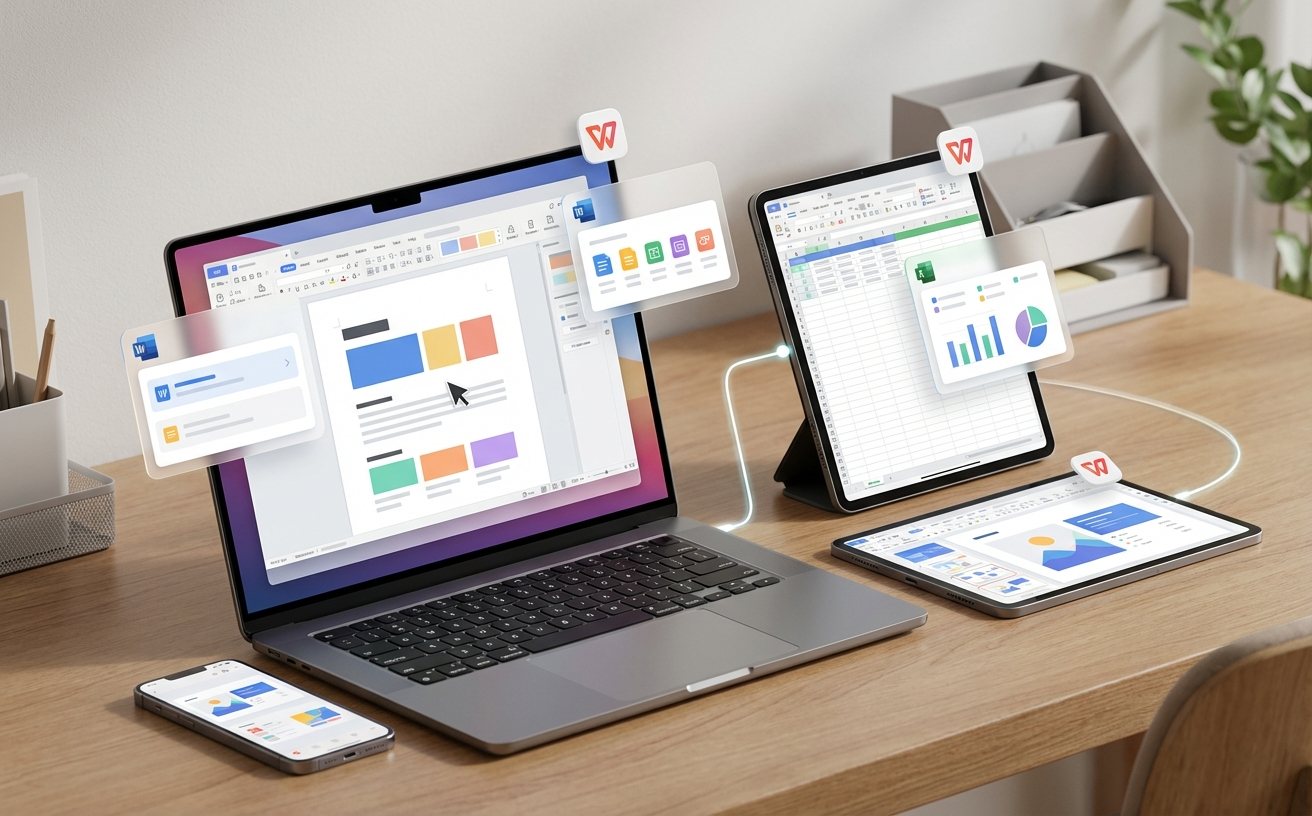
每天在文档排版和多设备传文件上浪费多少时间?本篇深度WPS教程专为高频办公族打造,跳过基础扫盲,直击核心痛点。从WPS 2023/2024版本的云端历史版本回溯,到专业词库的自定义挂载,再到百兆级大文件卡顿的排查方案。我们将通过真实的职场协同场景,拆解那些能让操作效率提升数倍的隐藏快捷键与参数设置,助你彻底掌控文档流转。
很多职场人对WPS的认知仍停留在“打字软件”阶段,却不知其底层的云协同与自动化设置能省去80%的机械劳动。当你还在用微信反复传文件导致版本混乱,或者对着满屏的行业术语报错红线抓狂时,真正的高效者已经通过配置专属的办公环境实现了“肌肉记忆”级别的极速操作。这不仅是一份WPS教程,更是重塑你数字办公习惯的实战指南。
斩断版本混乱:多端同步与历史版本抢救
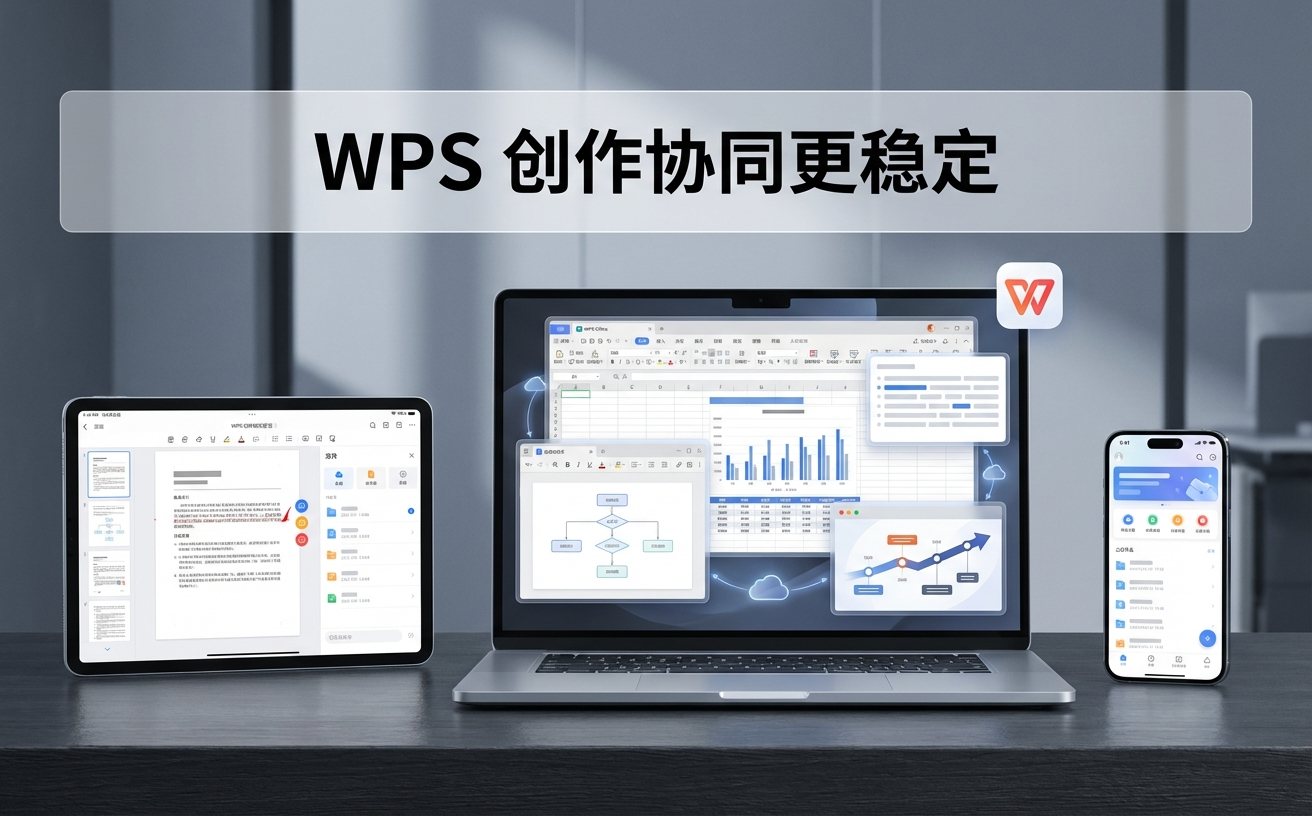
跨设备办公最怕“文件版本不一致”。在WPS Office 2023及更新版本中,开启“文档云同步”后,务必熟悉“历史版本”功能。真实场景:你在高铁上用iPad修改了方案,回公司用PC打开发现内容被旧版覆盖。此时不要慌,点击右上角“历史版本”,WPS默认会为你保留最近30天内的每次保存记录,精确到分钟级。你可以直接对比差异或一键恢复。建议高频用户在设置中将“本地备份同步到云端”勾选,彻底告别U盘拷文件的原始时代,实现PC、手机、平板的无缝流转。
终结满屏红线:挂载行业专属的自定义词库
撰写医疗、法律或前沿科技文档时,WPS自带的拼写检查常会将专业术语标红,甚至触发“自动更正”改成错词,严重干扰排版视线。解决这个痛点的核心在于构建“自定义词库”。操作路径:进入“文件-选项-拼写检查”,找到“自定义词典”并点击“添加”。你可以新建一个.dic格式的纯文本文件,将日常高频使用的行业黑话、专有名词批量导入。一旦挂载成功,不仅满屏的烦人红线瞬间消失,在输入这些长串专业词汇时,WPS的输入提示也会更加精准,大幅降低敲击键盘的次数。
摆脱鼠标依赖:重塑排版逻辑的隐藏快捷键
效率的尽头是键盘。除了熟知的Ctrl+C/V,高频办公族必须掌握格式处理的进阶快捷键。例如,在处理长篇标书时,频繁使用格式刷不仅手酸还容易点错。请改用 Ctrl+Shift+C 复制格式,Ctrl+Shift+V 粘贴格式,这能让你在不同段落间穿梭自如。另一个神级按键是 F4(重复上一步操作)。当你需要为分散在表格各处的几十个单元格填充相同的底色,或者在Word里连续插入多个相同行数的表格时,只需操作一次,随后选中目标按下F4,即可瞬间完成重复劳动,效率提升肉眼可见。
突破性能瓶颈:百兆级大文件卡顿排查指南
面对包含大量高清图表的500MB+ PPT,或嵌套了无数VLOOKUP公式的十几万行Excel,即便是高配电脑运行WPS也可能出现拖拽掉帧或响应迟缓。遇到此类性能瓶颈,首先排查硬件加速状态:进入“配置工具-高级-其他选项”,确认“开启硬件图形加速”是否勾选。其次,对于庞大的表格文件,卡顿往往源于每次修改后的全局自动重算。在“公式”选项卡中,将“计算选项”从“自动”切换为“手动”,仅在最终输出前按 F9 进行一次性计算,能让界面的流畅度产生质的飞跃。
常见问题
手机端修改后电脑端没更新,WPS云文档冲突怎么强制覆盖?
这通常是由于PC端缓存未及时刷新导致。请在PC端WPS首页的“云文档”列表中,右键点击该文件选择“刷新”,或直接查看“历史版本”拉取云端最新修改记录。切忌在未同步状态下继续在PC端大幅修改,以免产生冲突副本。
突然断电且没开云同步,WPS的本地临时备份文件藏在哪个路径?
默认情况下,可通过点击左上角“文件”-“备份与恢复”-“备份中心”找回。若软件无法打开,可直接在资源管理器输入路径 %appdata%\kingsoft\office6\backup ,这里通常存放着系统每隔几分钟自动生成的临时抢救文件(.bak格式)。
用WPS把PDF转Word时排版全乱,有哪些参数可以调整?
转换乱码多发于扫描版PDF。在WPS的PDF转Word界面,务必检查是否勾选了“开启OCR(光学字符识别)”功能。此外,在“转换设置”中,如果原文档图文混排复杂,建议将“还原模式”从“易于编辑”切换为“保留原版排版”,这样能最大程度锁定文本框和图片位置。
总结
想要体验更流畅的云端协同与智能化排版?立即前往WPS官网下载最新版本,解锁更多提升生产力的隐藏功能,让你的每一次点击都精准高效!