效率重构:WPS 多设备同步 下载与安装指南 202603 全平台配置全解
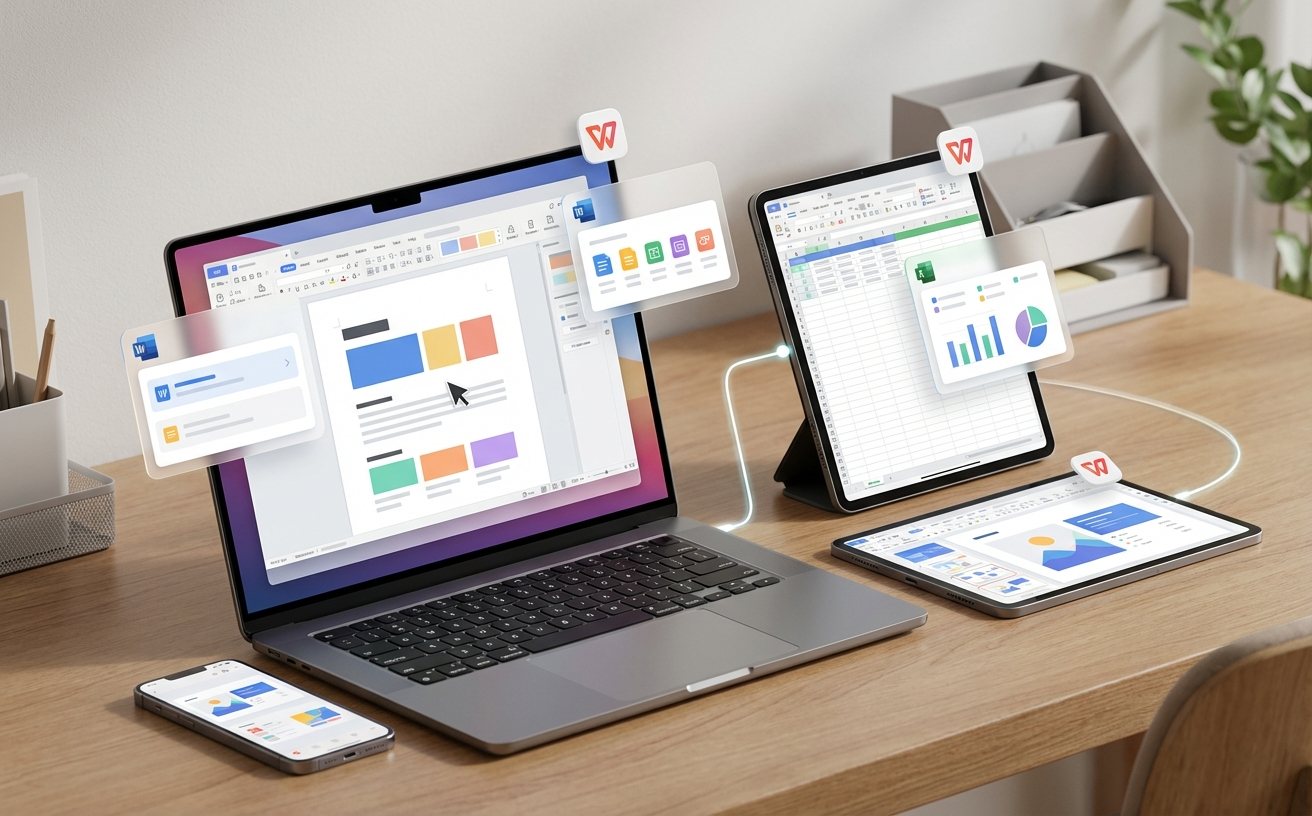
频繁在公司电脑、通勤手机和居家Mac间切换,文件版本混乱是高频办公人群的致命伤。本篇《WPS 多设备同步 下载与安装指南 202603》专为效率极客打造,跳过繁琐的基础科普,直击跨端部署核心。我们将拆解202603最新版客户端的静默安装技巧、跨设备专业词库漫游配置,以及如何利用快捷键映射实现无缝切换,彻底告别“文件传输助手”式低效办公。
还在用微信“文件传输助手”在电脑和手机间倒腾文档?对于每天处理数十个文档的高频办公者而言,这种割裂的体验正在吞噬你的时间。通过正确部署202603版本的WPS,你可以构建一个真正的“流式办公”环境。
核心组件获取与 202603 版静默安装策略
追求效率的职场人无需在安装向导中反复点击“下一步”。在获取 WPS 202603 官方正式版(内部版本号 Build 16.1.0.18520,发布于2026年3月上旬)后,建议采用静默安装模式。对于Windows用户,可通过命令行运行 `wps_setup_202603.exe /S` 实现后台秒装,避免捆绑组件干扰。安装完成后,第一时间在右上角登录你的金山数字账号,这是激活多设备云端漫游的唯一秘钥。请确保在“设置-安全与备份”中勾选“开启本地备份”,为后续的云端同步提供底层数据双重保险。
突破设备壁垒:专业词库与快捷键的跨端漫游
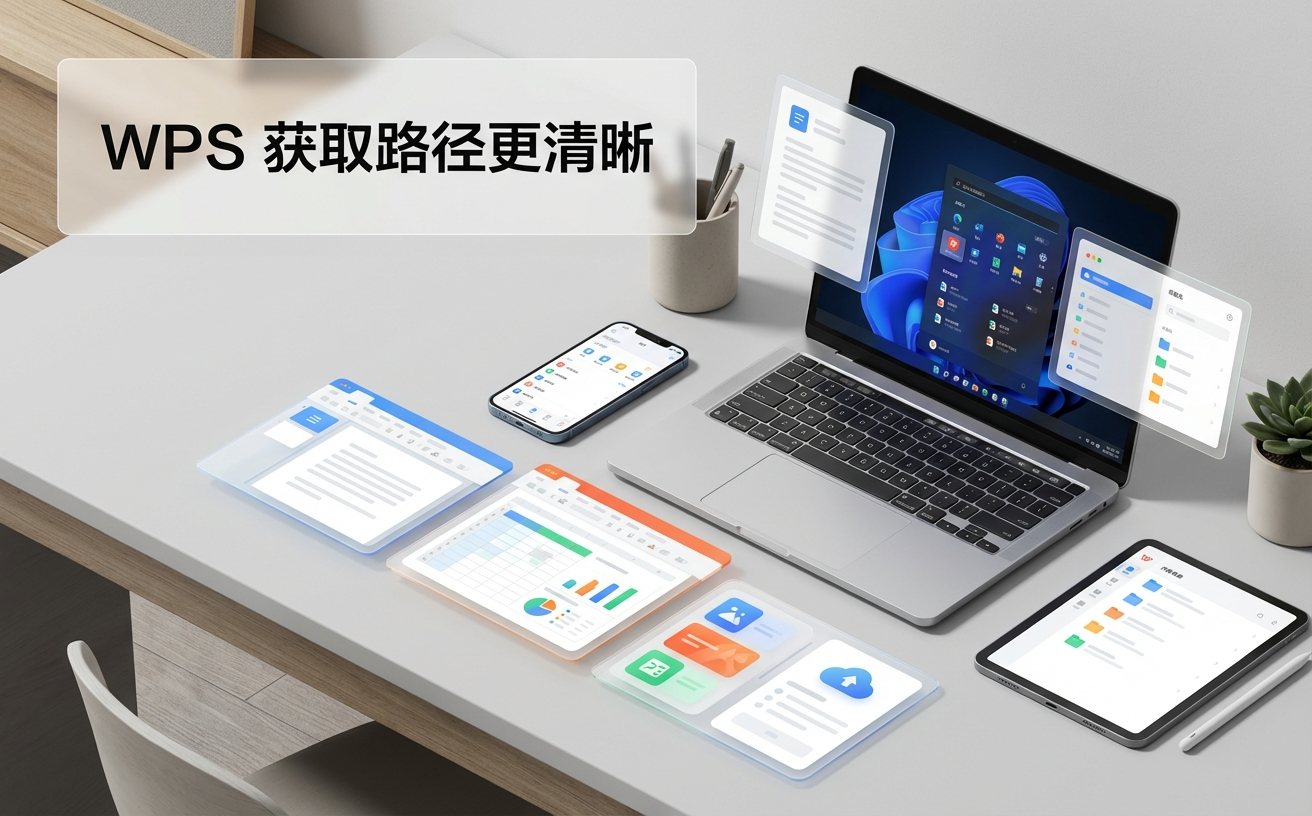
多设备同步绝不仅仅是“文件”的流转,更是“办公习惯”的平移。高频处理法务合同或医学报告的用户常面临一个痛点:在PC端精心调教的行业专属词库,到了iPad上全被标红。在 202603 版本中,进入“选项-拼写检查-自定义词典”,点击“漫游我的词库”,即可将 .dic 格式的专业词库同步至云端。同时,针对跨平台操作,新版支持快捷键方案映射。例如,你在Windows习惯使用的 Ctrl+Shift+C 格式刷,在Mac端登录同一账号后,系统会自动提示是否将其映射为 Cmd+Shift+C,真正实现肌肉记忆的无缝衔接。
移动端协同实战:通勤场景下的无缝接力
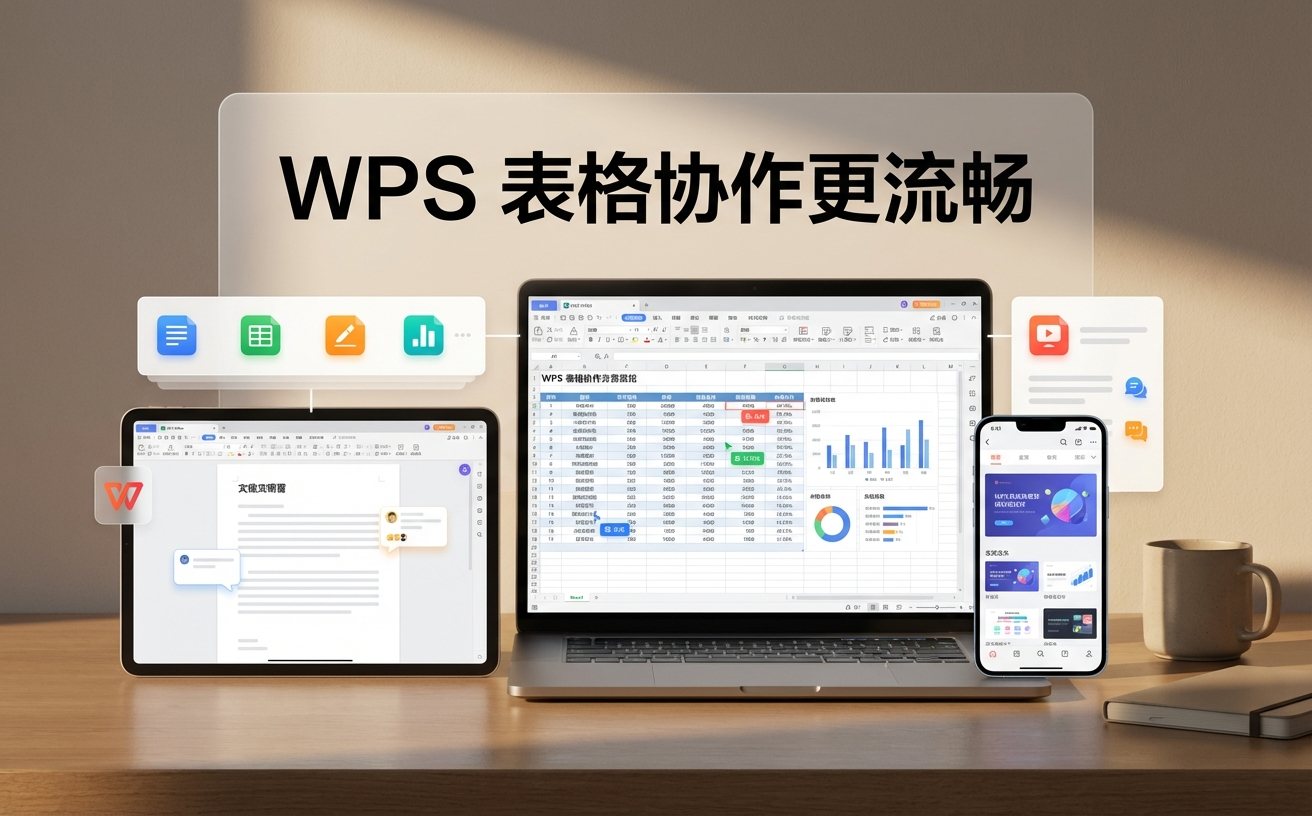
试想这个真实场景:下班前你在公司PC上编辑了一份竞品分析PPT,只写到一半。在地铁上,你突然有了灵感,打开手机端WPS。只要PC端处于联网且开启了“文档云同步”状态,手机端首页的“最近打开”会实时出现带有云端刷新角标的该文件。点击进入即可直接在第15页继续编辑。202603版本优化了移动端的增量同步算法,即使在地铁等弱网环境下,也能优先将纯文本修改(如新增的备注段落)以KB级数据包秒传至云端,极大降低了断网导致的数据丢失风险。回到家打开Mac,刚才在地铁上的修改已经静静躺在屏幕上。
终结版本灾难:云端冲突排查与历史回溯
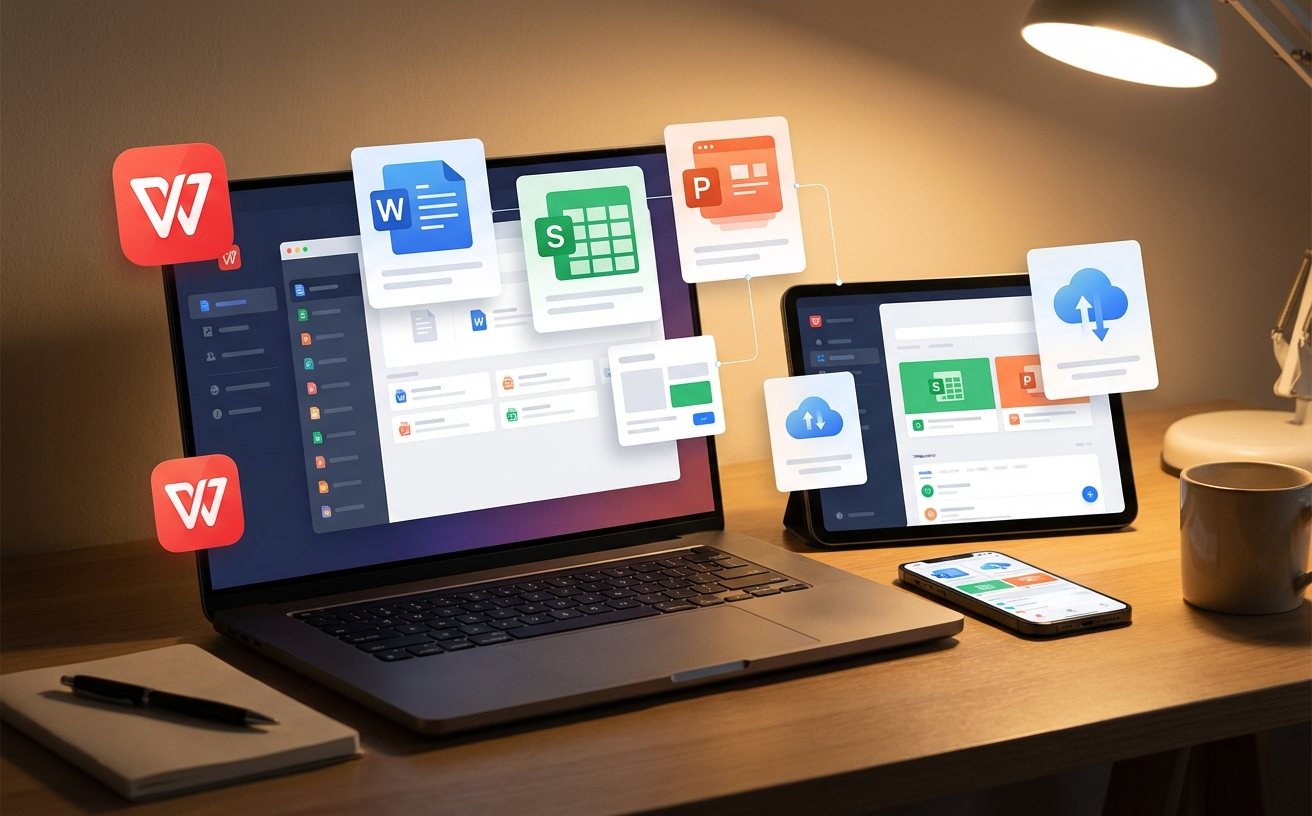
跨设备高频切换最怕遇到“冲突副本”。当你同时在无网的iPad上修改了文档A,而同事或你的另一台PC也修改了该文档,重新联网时就会触发同步警报。遇到这种情况不要慌,202603版本提供了极其精准的“冲突解决面板”。点击文档顶部的红色警告条,系统会左右分屏显示“本地版本”与“云端版本”的差异高亮。此时,切忌直接覆盖!正确的操作是点击“查看历史版本”(快捷键 Ctrl+H),系统保留了过去30天内每隔10分钟的自动快照。你可以将iPad上的修改单独提取为一段文本,合并到主版本中,从而完美化解数据冲突。
常见问题
iPad端离线批注后,重连Wi-Fi却迟迟未同步到PC端,如何强制触发上传?
在iPad端WPS首页,下拉屏幕呼出全局刷新。若仍未同步,请检查文件图标右下角是否有“上传等待”的灰色箭头,点击该箭头进入传输列表,手动点击“重试”。同时确认PC端WPS版本是否已升级至202603,旧版可能存在握手协议延迟。
公司内网拦截了WPS的在线安装包,202603版本有纯离线部署方案吗?
有的。请访问WPS企业版或IT部署专区,下载体积约300MB+的完整离线安装包(Offline Installer)。安装时断网运行即可,后续只需在防火墙放行 *.wps.cn 相关域名,即可正常使用多设备云同步功能。
升级到202603版后,我之前在2025版自定义的顶部Ribbon功能区会丢失吗?
不会丢失。只要你在旧版中处于账号登录状态,Ribbon面板的自定义布局(包括你添加的宏按钮或快捷入口)已自动备份至云端。新版安装覆盖后,系统会在首次启动时自动拉取你的UI配置,保持界面布局与之前完全一致。
总结
准备好重塑你的跨端办公体验了吗?立即获取 WPS 202603 最新版安装包,开启全平台无缝协同。点击此处下载并查看更多进阶效率配置指南!
相关阅读:WPS 多设备同步 下载与安装指南 202603,WPS 多设备同步 下载与安装指南 202603使用技巧,高效办公护城河:WPS 权限与隐私设置答疑 2026 深度解析