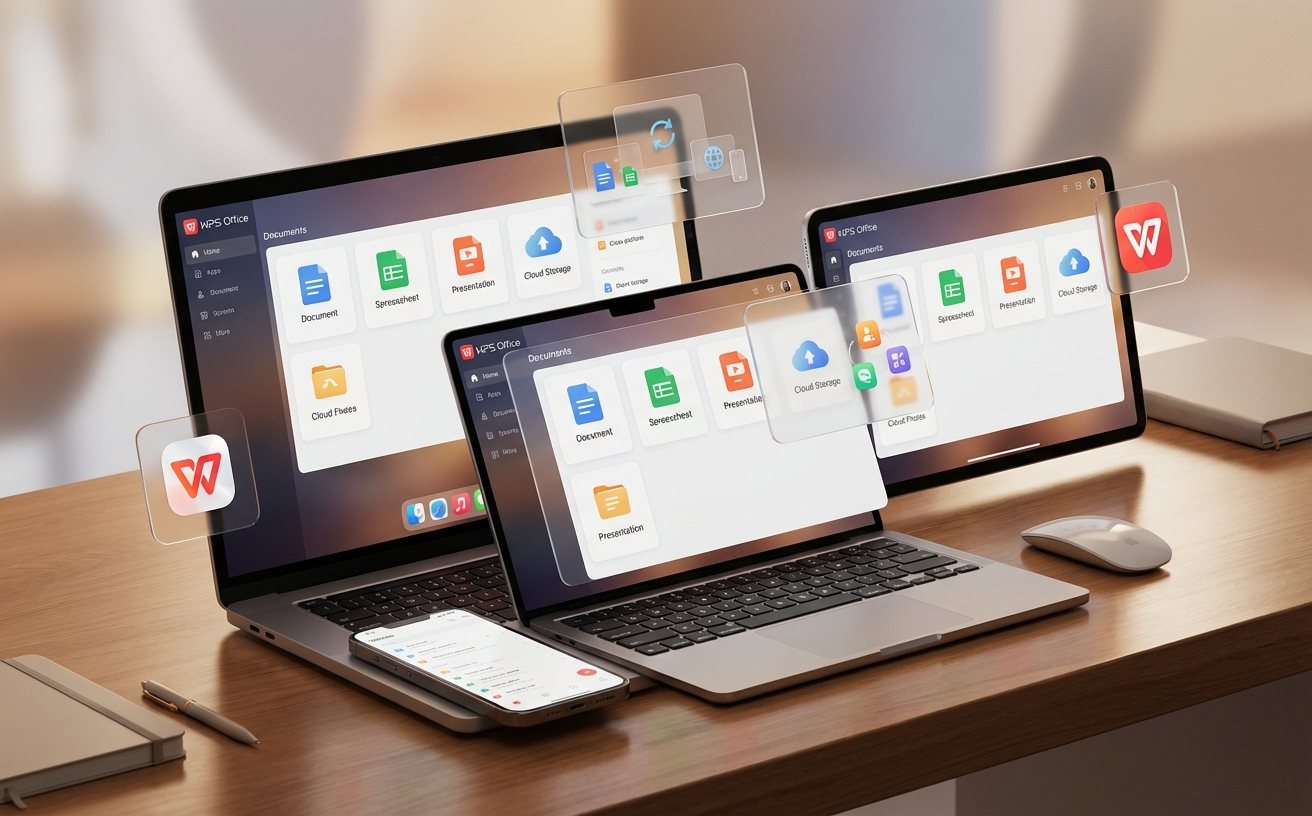
针对 2026 年 4 月最新的 WPS Office 办公环境,本文汇总了高频用户在多设备同步、专业词库自定义、快捷键冲突及大文件渲染卡顿等方面的核心痛点。通过对 WPS 12.x 系列版本的实测,整理出一套覆盖移动端与 PC 端协同的排查手册。旨在帮助行政、财务及文案策划人员快速定位软件运行异常,提升数字化办公的容错率与响应速度,确保在关键交付节点不被技术琐事干扰,实现极致办公效率。
在数字化协作日益紧密的 2026 年,WPS 已成为职场人的基石工具。然而,随着版本迭代至 12.1.0.x 分支,用户在复杂办公场景下常遇到同步延迟或配置失效等问题。本篇排查指南将直击痛点,提供实战化解决方案。
在 202604 周期内,用户反馈最多的问题集中在 PC 端与移动端(如 iPad Pro)切换时的文件状态不同步。典型场景是:在办公室完成 50MB 以上的 PPT 方案并保存,回家后打开平板却显示“加载中”或生成了“冲突副本”。排查细节显示,这通常与 WPS 云服务进程(wpscloudsvr.exe)的上传队列堆积有关。建议用户首先检查右下角托盘的云图标,若出现红色感叹号,需手动进入“设置-修复工具”,执行“重置云服务环境”。此外,验证当前版本号是否已升级至 2026 年春季更新版,该版本优化了增量同步算法,能有效减少因网络波动导致的 MD5 校验失败问题。
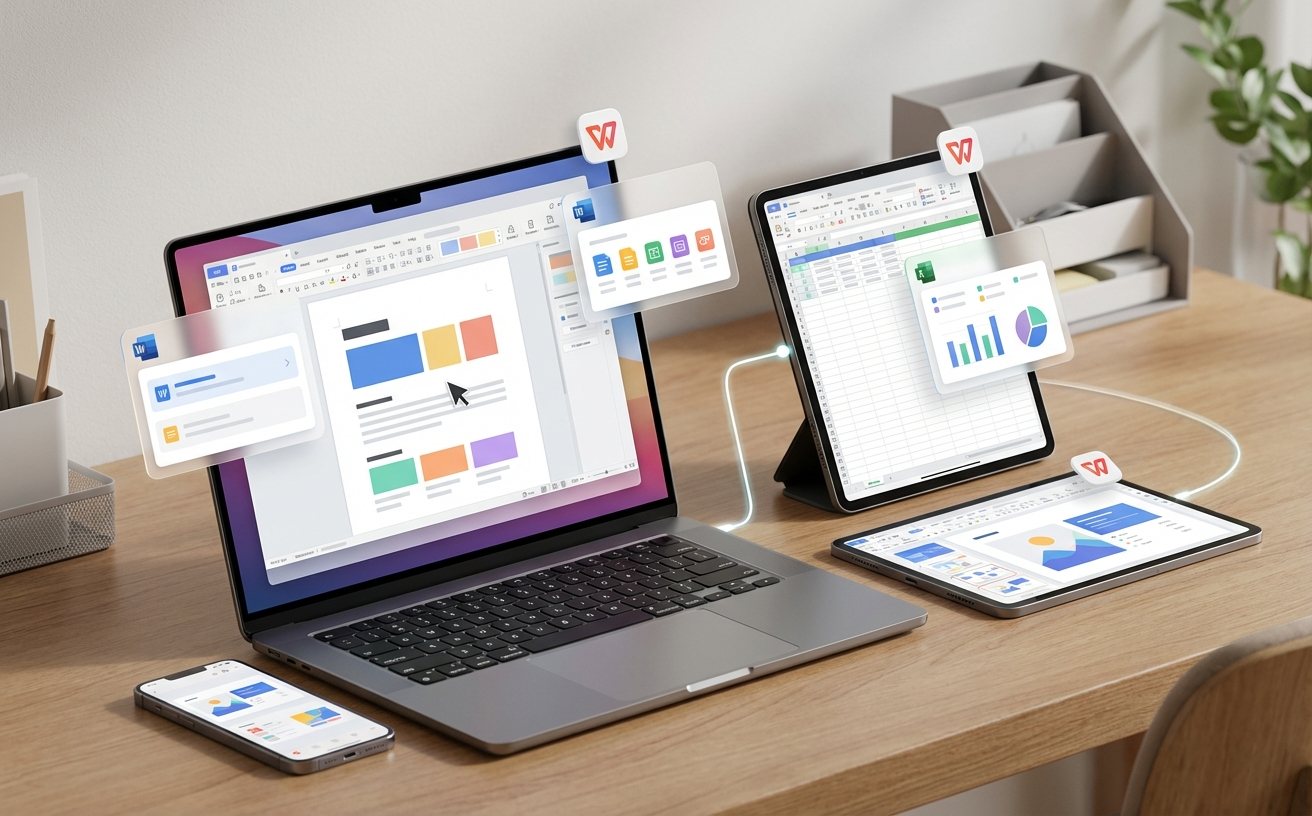
面对超过 10 万行的 Excel 表格或嵌套大量高精图片的 Word 文档,硬件加速设置至关重要。若在 202604 使用过程中出现滚动掉帧,请检查“选项-视图”中的“硬件图形加速”开关。对于配备独立显卡的办公本,务必在系统显卡控制面板中将 wps.exe 设置为“高性能模式”。此外,针对 2026 年新推的 AI 辅助功能,若短时间内不需要智能摘要,建议在“插件管理”中暂时禁用相关模块以释放内存。实测数据证明,清理 `%Temp%\wps` 目录下的临时缓存文件,可使 500MB 以上超大文档的冷启动速度提升约 25%。
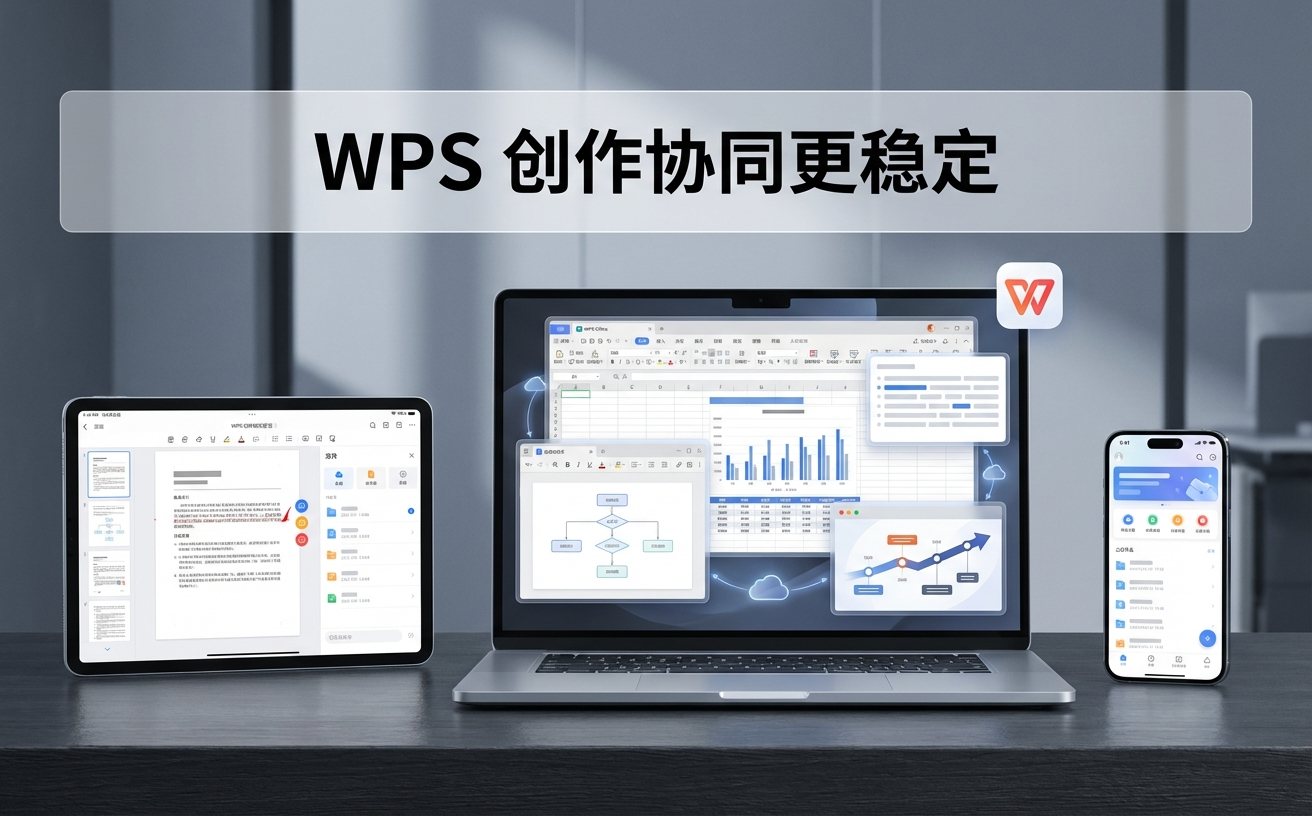
办公场景中,快捷键失效往往并非软件故障,而是第三方即时通讯工具或系统全局热键的抢占。例如,WPS 默认的某些格式刷快捷键常与 2026 版主流社交通讯软件的截屏键冲突。排查细节:若按下快捷键无响应,请使用 WPS 内置的“热键冲突检测器”(位于工具栏-设置-热键)。一个真实的排查案例是,某财务主管发现 Ctrl+Shift+D 无法快速插入日期,最终发现是系统后台运行的翻译插件占用了该组合键。建议在 WPS 中手动重新分配非冲突热键,或在“系统设置-辅助功能”中关闭不必要的全局监听,确保办公指令的即时触发。
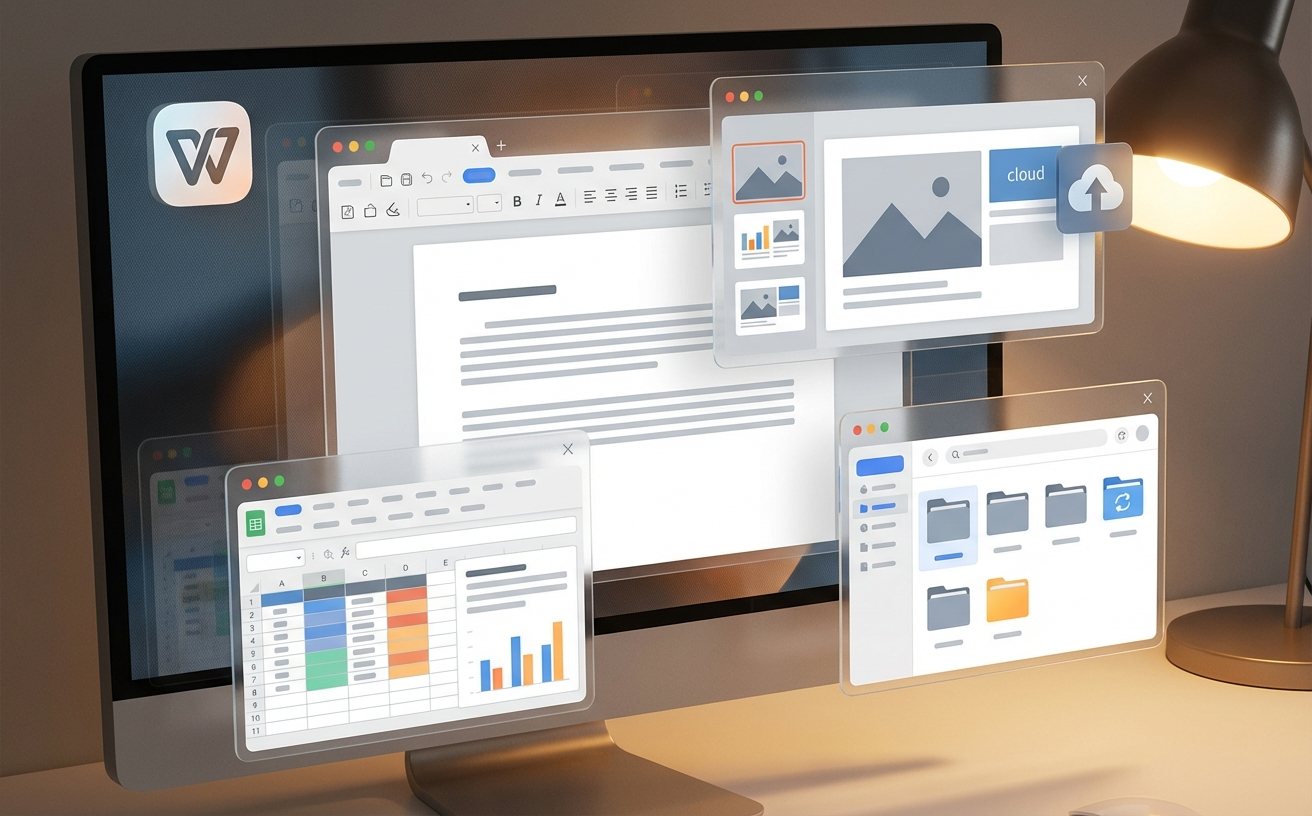
对于法律、医疗等高频办公人群,WPS 的自定义词库(Custom Lexicon)是提升录入效率的关键。部分用户在 202604 版本更新后发现,预设的行业缩写无法自动联想。经排查,这是由于用户配置文件夹路径权限变更导致的。请导航至 `%AppData%\kingsoft\office6\dicts` 路径,确认 `user.dic` 文件未被设置为“只读”。若词库依然失效,可尝试在“选项-拼写检查”中重新勾选“使用自定义词典”。实测表明,定期导出词库并利用 WPS 账号的“配置云同步”功能,可以跨设备保持输入习惯的一致性,避免在不同工作站重复录入专业名词。
这通常是因为更新程序重置了 UI 配置文件。请尝试在“设置-自定义功能区”中查看是否有备份配置。建议养成每月导出一次 .ui 配置文件到云端的习惯,以便在版本跨度较大的升级后快速恢复个性化布局。
这种情况多发于多人协作场景。请先确认是否有其他成员未正常关闭文档。若确定无人编辑,可尝试在网页端 WPS 个人中心强制断开该文件的“在线编辑会话”,或在本地重命名文件后重新上传,以解除服务器端的锁定标记。
排版乱码通常源于字体嵌入缺失。排查时请确认原 PDF 是否为扫描件。对于非扫描件,建议在转换前勾选“保留原始布局”并开启“OCR 辅助识别”。若特定字体显示异常,需在系统中安装对应的 TTF 字体库,或在 WPS 中使用“字体替换”功能统一改为宋体或微软雅黑。
获取更多 WPS 202604 办公技巧或下载最新补丁,请访问 WPS 官方效率中心或关注我们的生产力专栏。
相关阅读:WPS 办公 常见问题与排查 202604,WPS 办公 常见问题与排查 202604使用技巧,WPS 词库 下载与安装指南 202604:办公效率进阶与多端同步实操
