WPS 202612 周效率实践清单:高频办公用户的进阶配置指南
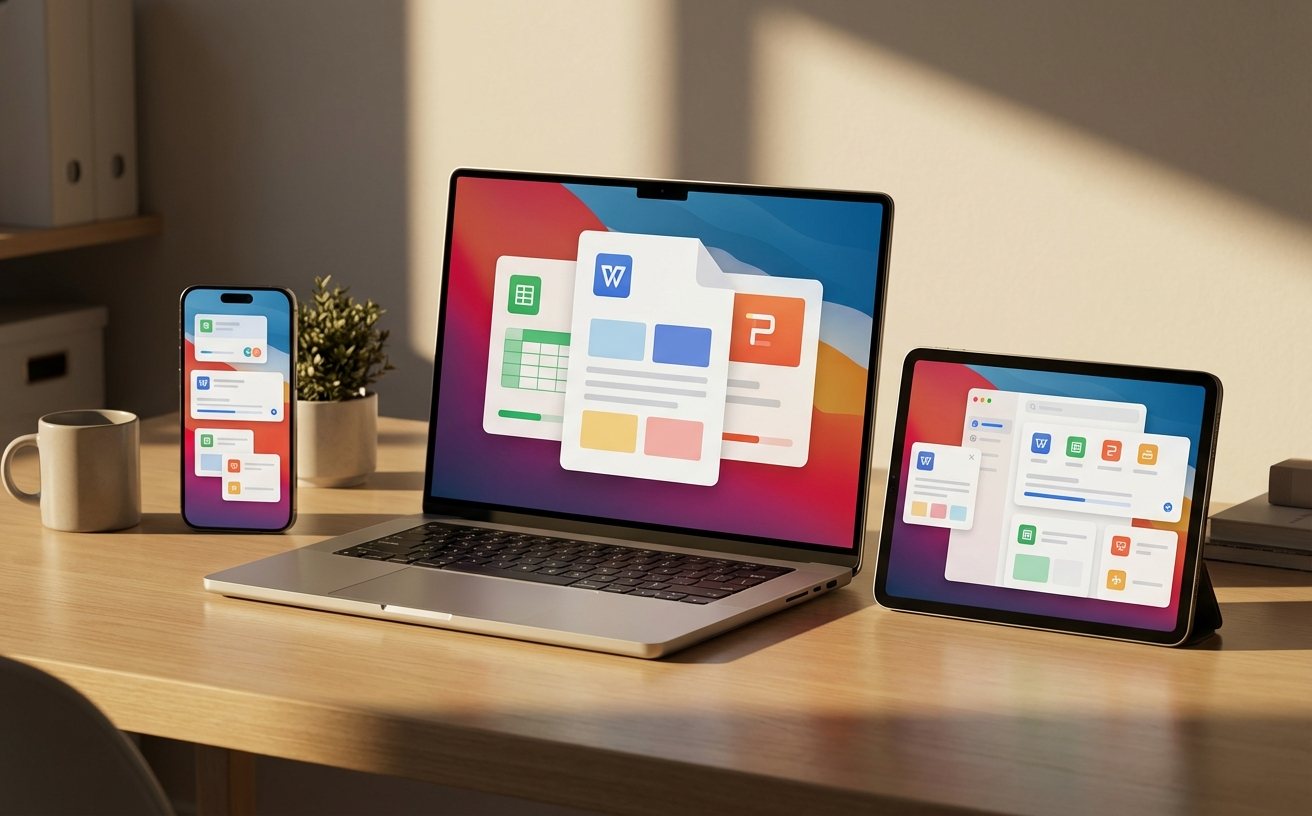
面对每天数十份文档的流转,常规的操作方式早已无法满足高频办公用户的需求。本期「WPS 202612 周效率实践清单」跳出基础功能介绍,直接切入痛点场景:从多设备云端同步的底层逻辑与冲突排查,到专业领域词库的精准挂载,再到键位映射的极致优化。我们将通过真实的排障案例与具体参数配置,带你重新构建属于自己的自动化文档处理工作流,彻底告别低效的机械劳动。
效率的本质不仅是手速的提升,更是工作流的重构。在2026年第12周的实践复盘中,我们筛选出高频用户最容易踩坑的几个核心环节,为你提供一份即插即用的配置清单。
多设备同步冲突的精准狙击
在跨设备办公时,云文档版本冲突是最大的效率杀手。WPS 2026 v12.2.1 版本优化了增量同步算法,但部分用户在弱网环境下仍会遇到“存在冲突版本”的弹窗。排查细节:当出现此报错时,不要直接点击“覆盖”。正确操作是进入「历史版本」面板(快捷键 Ctrl+H),查看右侧的时间戳。通常是因为移动端WPS在后台被系统杀进程导致最后几十KB数据未上传。建议在PC端勾选“保留双版本”,对比修改痕迹后手动合并。同时,检查「设置-云服务设置」中的“文档漫游”开关,确保其处于常驻状态,避免因休眠断开连接。
行业专属词库的挂载与调优
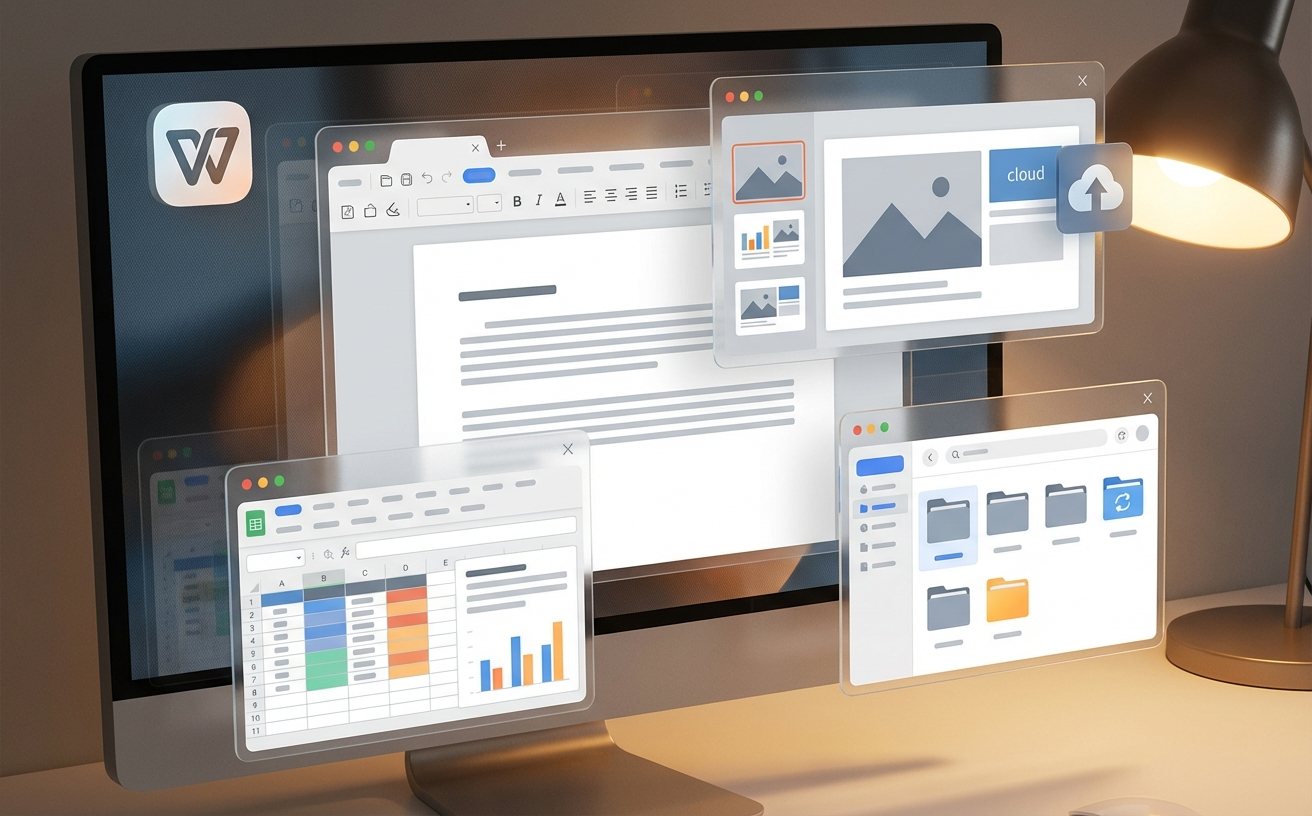
对于法务或医疗从业者,WPS自带的拼写检查常常会对专业术语进行误判,满屏的红色波浪线严重干扰排版视线。本周实践清单的重点之一就是构建个人专属词库。操作路径:进入「选项」-「拼写检查」-「自定义词典」。不要逐个手动添加,你可以直接导入.dic格式的纯文本词库文件(需确保UTF-8编码,每行一个词汇)。例如,导入一份包含2000个医学专属名词的词库后,不仅红线误报率骤降90%,在使用WPS拼音输入法时,这些专业词汇的联想首选率也会大幅提升,极大缩短长词录入时间。
快捷键映射的防冲突机制
快捷键是高频用户的肌肉记忆,但WPS的默认快捷键极易与微信、Snipaste等常驻软件冲突。例如,WPS默认的截图快捷键 Ctrl+Alt+X 经常被系统级应用劫持失效。在202612周的配置清单中,我们建议彻底重构键位映射。打开「自定义功能区」-「键盘快捷键」自定义面板。将高频使用的“格式刷”从繁琐的 Ctrl+Shift+C 重新映射为 Alt+F(单手可控区域)。如果设置时提示“已被占用”,说明底层注册表存在冲突,需先在Windows系统托盘中排查占用该热键的后台程序,释放后再回WPS绑定,确保每一次敲击都能精准响应。
沉浸式阅读与批注的联动流
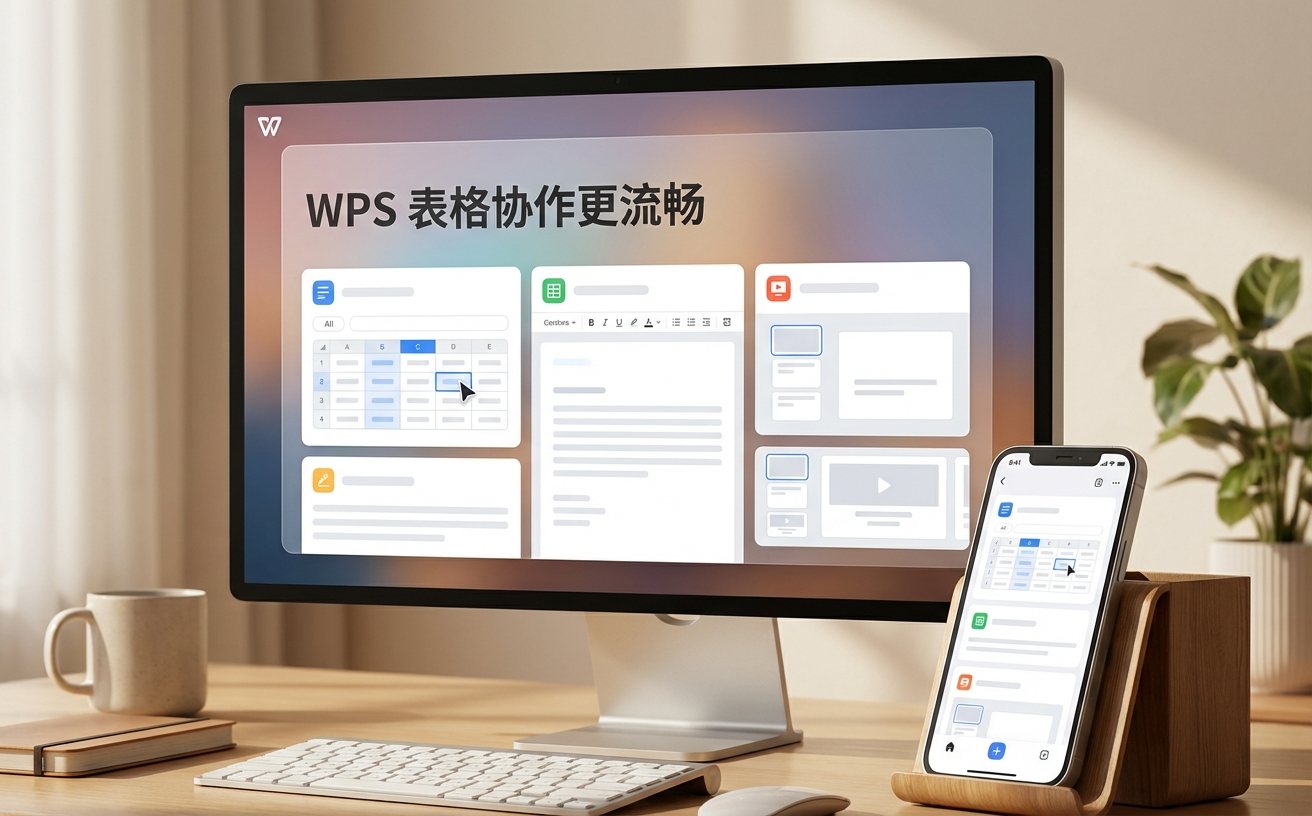
审阅长篇报告时,频繁在阅读与批注模式间切换会打断思考心流。利用WPS的「沉浸式批注工作流」可以完美解决这一问题。在最新版的阅读模式下,开启“护眼背景”的同时,按住 Alt 键双击鼠标左键,即可在当前光标处直接唤出极简批注框,无需将鼠标移动到顶部菜单栏寻找「审阅」标签。这一隐藏操作在处理超过50页的标书或学术论文时,能节省大量轨迹移动时间。批注完成后,通过侧边栏的「批注导航」可以一键导出所有修改意见为独立的表格文件,方便直接发送给团队成员进行针对性修改。
常见问题
导入纯文本词库后,为什么拼写检查依然对部分专业名词报错?
这通常是因为词库文件的编码格式不兼容。WPS自定义词典要求文件必须是无BOM的UTF-8编码。如果使用记事本另存为时默认选了ANSI,系统将无法正确读取。请使用专业文本编辑器(如Notepad++)转换编码后重新挂载。
移动端修改了文档,PC端打开却还是旧版,且没有冲突提示,如何强制拉取?
遇到静默同步失败,切忌直接在PC端修改。请在PC端WPS首页的最近访问列表中,右键点击该文档选择“查看文档属性”,点击“从云端重新下载”按钮强制覆盖本地缓存。同时检查移动端是否开启了“仅Wi-Fi下同步”。
自定义快捷键设置后,重启WPS又恢复默认,怎样固化配置?
快捷键配置丢失多见于企业版账号的云端策略覆盖。如果是个人版用户,请检查 AppData\Roaming\kingsoft\office6 目录下的 custom.ui 文件是否被设置为了“只读”属性。取消只读并重新配置一次即可永久生效。
总结
想要获取本期提到的医疗/法务专属纯文本词库包及快捷键映射配置文件?立即点击下载完整版「WPS 202612 周效率实践清单」及配套资源,重塑你的高阶办公体验。