针对高频办公人群,整理截至2026年5月的 WPS 202618 周效率实践清单。涵盖快捷键高阶玩法、云端词库同步策略及多设备无缝流转技巧。结合当前稳定版 (12.1.0) 的全新数据透视功能与全能 PDF 处理能力,帮助用户在海量数据与复杂文档中洞察先机,彻底告别低效操作,实现生产力跨越式提升。
面对日益繁重的文档处理需求,如何打破常规操作的效率瓶颈?本期“WPS 202618 周效率实践清单”专为高频办公用户打造,直击数据透视、跨端同步与PDF深度编辑的真实痛点,带你解锁截至2026年5月最新稳定版的高阶生产力密码。
在多终端办公常态化的2026年,频繁切换Windows台式机与MacBook时,自定义词库和排版习惯的丢失常令人抓狂。通过 WPS 的云端协作服务,你可以实现配置文件的毫秒级同步。具体实践中,确保两台设备均登录同一账号,并在“云服务”设置中勾选“漫游个人配置”。若发现某台设备的专业术语词库未更新,通常是因为后台同步进程被系统休眠挂起。排查时,可进入任务管理器检查 wpscloudsvr.exe 进程状态,或直接在客户端右上角点击账户头像,手动触发“立即同步”。当前稳定版 (12.1.0) 针对跨端漫游进行了底层优化,推荐内存 4GB 以上的设备均能保持极低的同步延迟,让你的专属办公环境如影随形。
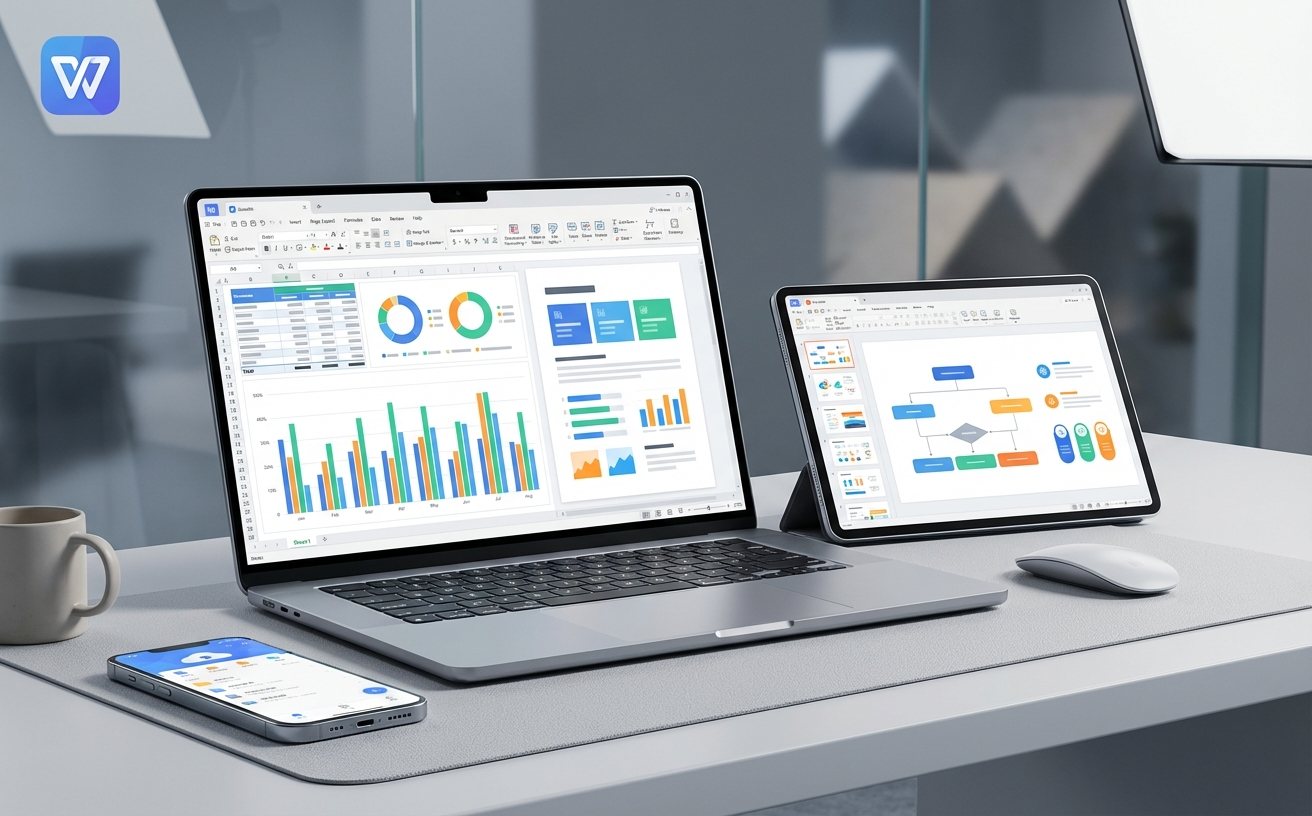
鼠标的频繁点击是拖慢文档排版速度的隐形杀手。本周实践清单强烈建议高频用户向“全键盘流”过渡。除了熟知的常规复制粘贴,WPS 提供了深度的快捷键自定义空间。例如,在撰写长篇报告时,可以通过“选项-自定义功能区-键盘快捷键”,将“插入批注”绑定为 Alt+M,将“格式刷”绑定为 Ctrl+Shift+C。真实场景中,许多用户在处理多层级标题时,常因手动调整样式耗费大量时间。利用 Alt+Shift+左右方向键 快速升降大纲级别,能让文档结构调整效率提升数倍。结合 WPS 深度兼容主流文档格式的特性,这些快捷键操作在打开外部导入的复杂排版文档时依然精准生效,文档绝不走样。
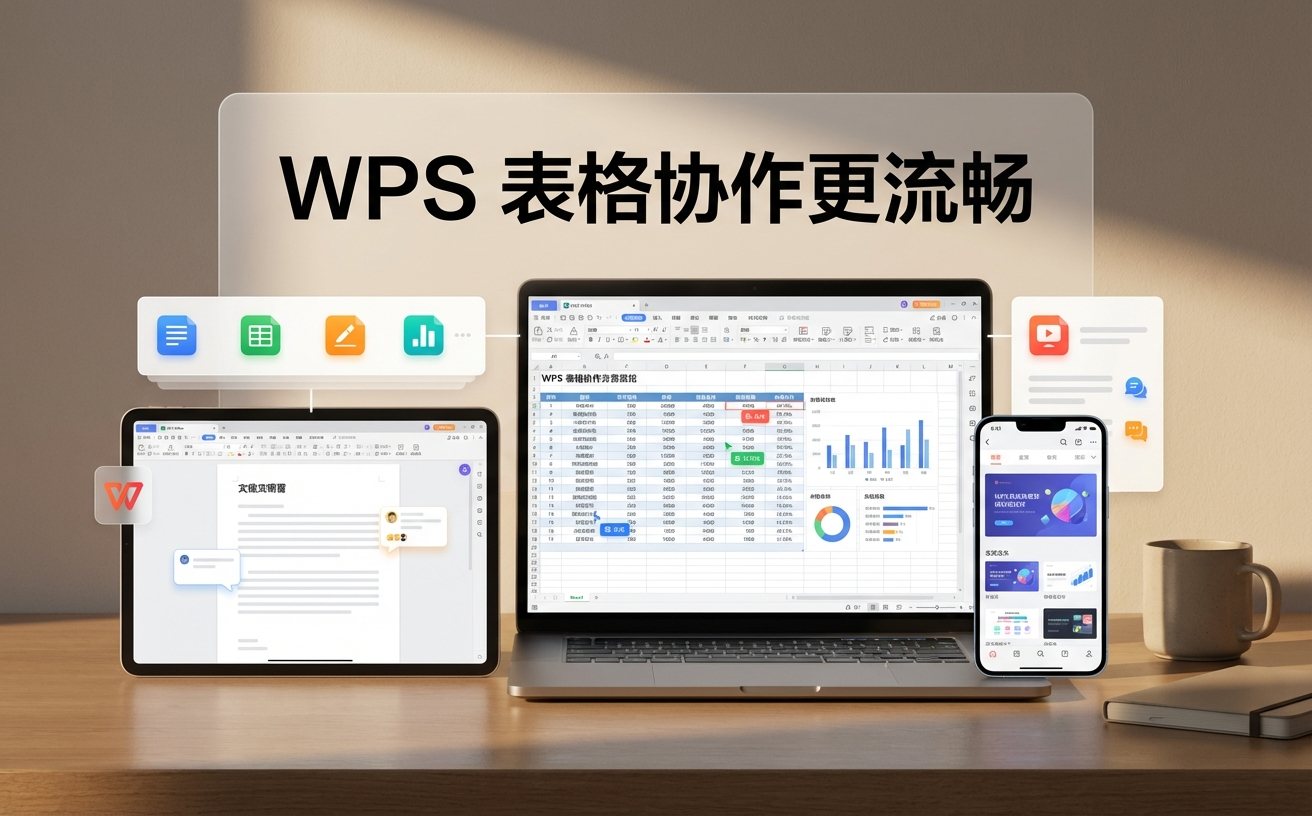
面对动辄数十万行的销售数据,传统筛选方式极易导致程序卡顿。截至2026年5月,WPS 表格内置的全新数据透视功能已能完美应对海量数据分析。在实践中,当你使用多重嵌套函数导致计算缓慢时,一键生成数据透视表是更优解。排查数据透视表“刷新无反应”的问题时,首先确认数据源区域是否包含了新增的空白行,其次检查源数据中是否存在格式不一致的文本型数字。选中相关列,利用“数据-分列”功能快速统一格式,即可恢复透视表的动态联动。配合内置的数百种函数与专业图表模板,用户能在极短时间内生成动态报表,在海量数据中迅速洞察先机。
PDF文件的修改往往是办公链路中的断点。WPS 提供的全能 PDF 处理能力,允许用户直接在 PDF 中编辑文本与替换图片,化繁为简。在将包含复杂表格的 PDF 转为 Excel 时,若发现转换后的单元格错位,通常是因为原 PDF 的表格线条不闭合。此时,可先在 WPS PDF 编辑模式下,使用“添加形状”工具补齐缺失的线条,再执行转换操作,准确率将大幅提升。目前官方下载通道提供的桌面版安装包大小约为 246 MB,轻量级的体积内集成了强大的 PDF 转 Word、Excel、PPT 等多格式转换引擎。这不仅节省了安装第三方转换工具的成本,更保障了敏感文档在本地处理的数据安全性。
这通常与操作系统的底层键位映射冲突有关。建议在 WPS 的“漫游个人配置”中,将快捷键方案设置为“跟随设备独立保存”,避免 Mac 的 Command 键与 Windows 的 Ctrl 键在云端同步时发生逻辑混淆。
请先前往 WPS系统要求 页面核对您的硬件配置。若内存已满足推荐的 4GB,可尝试在“选项-视图”中关闭“硬件图形加速”,并排查表格内是否存在大量未使用的条件格式或不可见的冗余对象。
是的。根据2026年3月更新的发布说明,大小约 246MB 的桌面版安装包已深度集成全能 PDF 处理模块,安装后即可直接体验 PDF 文本编辑与多格式互转功能,无需额外下载插件。
准备好将这些高效技巧应用到日常工作中了吗?立即访问 WPS 下载中心 (/download.html),获取截至2026年5月的最新稳定版本,开启生产力新篇章!
相关阅读:WPS 202618 周效率实践清单使用技巧,WPS 面向高频办公用户的使用技巧 202605:重塑生产力的进阶指南
