告别低效加班:深度解锁那些被忽视的硬核WPS功能
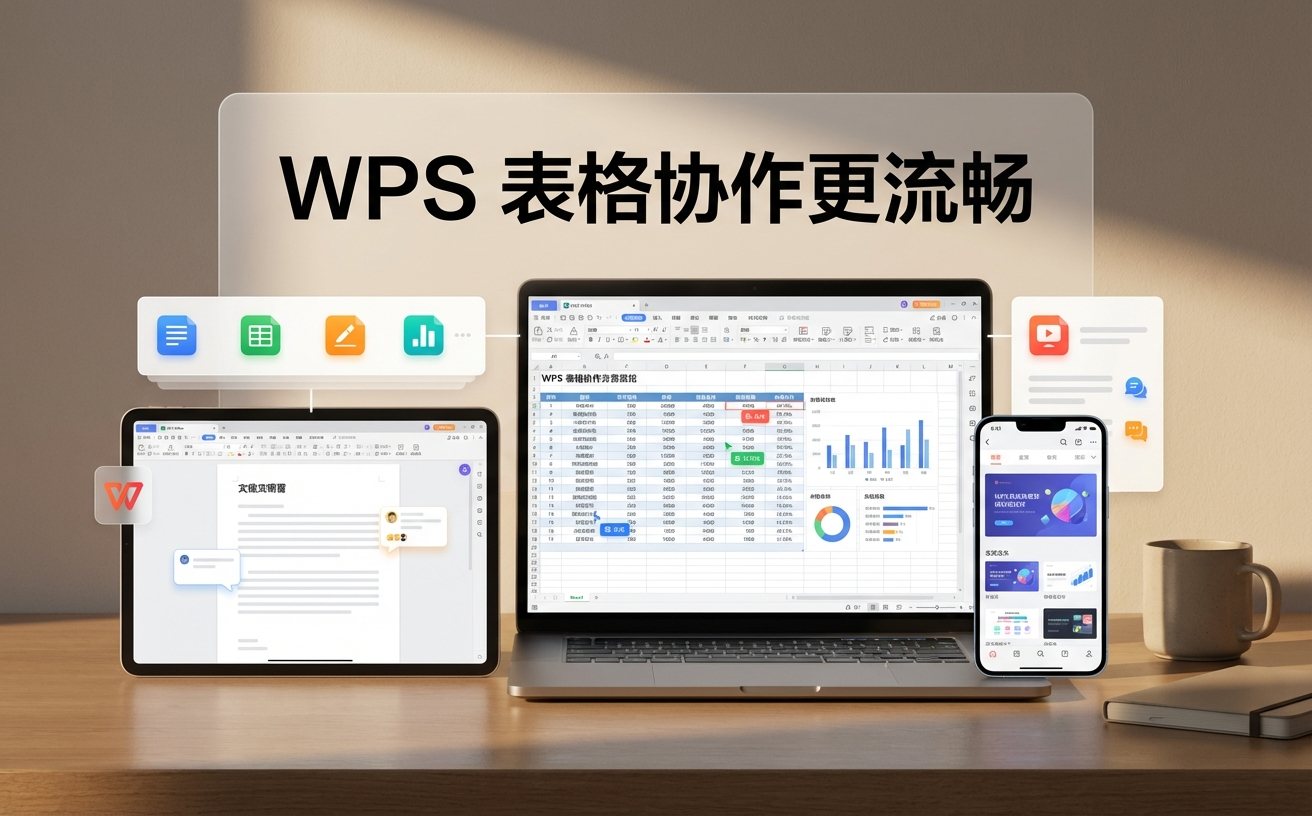
每天都在使用办公软件,但你真的发挥了它的全部潜力吗?对于高频办公用户而言,掌握核心的WPS功能意味着每天能省下数小时的机械劳动时间。本文跳出基础操作,深度拆解多设备同步、自定义词库、快捷键进阶以及复杂文档排查等实战技巧。无论你是需要处理海量数据的分析师,还是频繁跨设备办公的职场人,都能在这里找到提升生产力的关键钥匙,彻底重塑你的工作流。
当大多数人还在用鼠标逐个点击菜单栏时,真正的效率极客已经通过组合键和云端协同完成了工作流的闭环。今天,我们直击高频办公痛点,深挖那些能带来质变的隐藏技巧。
跨端无缝接力:不仅是简单的云端存储
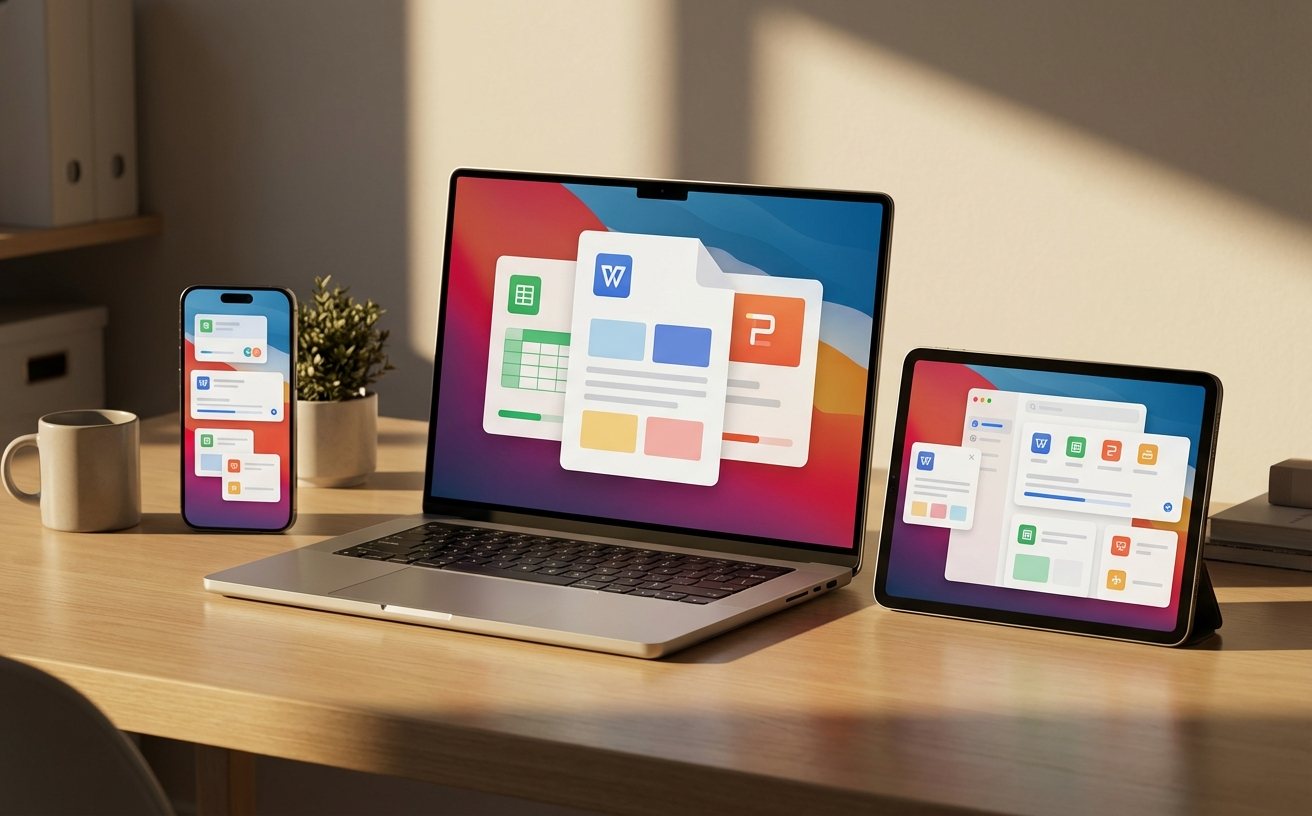
多设备同步是现代移动办公的基石。自WPS Office 2023版本全面升级云文档架构后,文档漫游的延迟被大幅缩减。想象一个真实的办公场景:你在通勤地铁上用手机对一份紧急方案进行了高亮批注,当你抵达公司坐在工位打开电脑时,这些批注内容已经实时更新在PC端,真正实现了无缝接力。不仅如此,通过其强大的“历史版本”管理,你可以随时找回过去30天内的任意修改节点。这意味着你再也不用在桌面上堆满“最终版1”、“绝对不改版”等混乱命名的文件,每一次保存都有迹可循,极大降低了版本管理的认知负担。
文本录入提速:自定义词库与快捷键排查
在进行高频文档输出时,重复输入冗长的专业术语极其耗时。通过WPS的“自定义词库”和拼写检查设置,你可以将行业专有名词提前录入,配合自动更正功能,输入几个首字母即可快速展开全称。结合快捷键(如Ctrl+Shift+C/V进行格式刷连击),长文档的排版效率能成倍提升。然而,如果你在操作中发现快捷键突然失效,不要慌张。排查细节如下:首先检查系统右下角是否开启了其他软件(如微信截图、录屏工具)导致全局热键冲突;其次,进入WPS的“文件-选项-自定义功能区-键盘快捷方式”中,查看是否被意外重置,必要时可在此处重新映射你的专属快捷键。
复杂格式重构:PDF转换与乱码急救策略
PDF转Word是职场高频刚需,但常常伴随令人头疼的格式错乱。WPS内置的PDF转换引擎在处理标准原生文档时表现优异。但在处理扫描版或包含复杂图层的PDF时,如果转换后出现大量乱码、文本框重叠或段落断裂,请立即停止手动调整。正确的排查与急救细节是:不要直接点击“转换为Word”,而是先使用WPS自带的“OCR文字识别”功能提取纯文本。将提取出的干净文本粘贴至新建的空白文档中,再利用“样式”功能重新赋予标题和正文格式。这种“先破后立”的方法,能帮你省下大量与混乱文本框作斗争的时间。
数据批量处理:表格中的防错与高亮机制
对于经常处理海量报表的用户,WPS表格提供了一系列无需编写VBA代码的提效工具。在处理上万条销售数据或财务流水时,最怕的就是看错行导致数据录入失误。此时,强烈建议在“视图”选项卡下开启“阅读模式”(即聚光灯功能)。开启后,系统会以醒目的颜色高亮显示当前选中单元格所在的整行和整列,形成一个十字光标,极大降低了视觉疲劳和看错数据的概率。此外,结合智能工具箱中的一键删除空白行、批量合并相同单元格等功能,原本需要半小时的数据清洗工作,现在仅需几次点击即可精准完成,让数据核对变得轻松高效。
常见问题
为什么我的云文档在手机端修改后,电脑端迟迟不刷新?
这通常是由于本地缓存未及时同步导致。请先检查电脑端WPS右上角的网络状态图标是否正常。若网络无异常,可尝试右键点击该文档选择“清理本地缓存”,或直接按下F5刷新云文档列表,强制触发服务器数据拉取。
经常处理几百页的长标书,软件总是卡顿甚至无响应怎么破?
长文档卡顿多半是因为高清图片过多或开启了全局实时拼写检查。建议在“文件-选项-拼写”中暂时关闭“输入时拼写检查”,同时使用“压缩图片”功能将文档内所有图片分辨率降至“打印(220 ppi)”或更低,可显著提升滑动和编辑时的流畅度。
团队协作时,如何防止别人误改我辛辛苦苦设置好的表格公式?
利用“审阅”选项卡下的“保护工作表”功能。你可以先选中允许他人修改的数据录入区域,右键“设置单元格格式-保护”,取消勾选“锁定”。然后开启“保护工作表”,这样协作者就只能在指定区域输入,你的公式区域将被彻底冻结,避免被误删改。
总结
想要彻底革新你的办公体验,告别机械劳动?立即前往官网下载最新版 WPS Office,亲自体验这些硬核提效功能,让你的工作效率实现质的飞跃!