针对高频办公用户,本篇WPS教程摒弃基础操作,直击多设备同步冲突、专业词库定制及JS宏自动化等高阶痛点。通过实测2024版WPS Office的云协作逻辑,我们总结出一套可落地的效率方案,旨在帮助职场人解决文档版本混乱与跨平台编辑卡顿等实际问题。无论你是需要处理海量数据的财务,还是频繁切换设备的移动办公族,这些深度调优技巧都将重塑你的工作流。
办公软件不应只是打字工具,而是你的数字资产管理中枢。本教程将带你跳出“功能堆砌”的误区,进入实战调优领域。
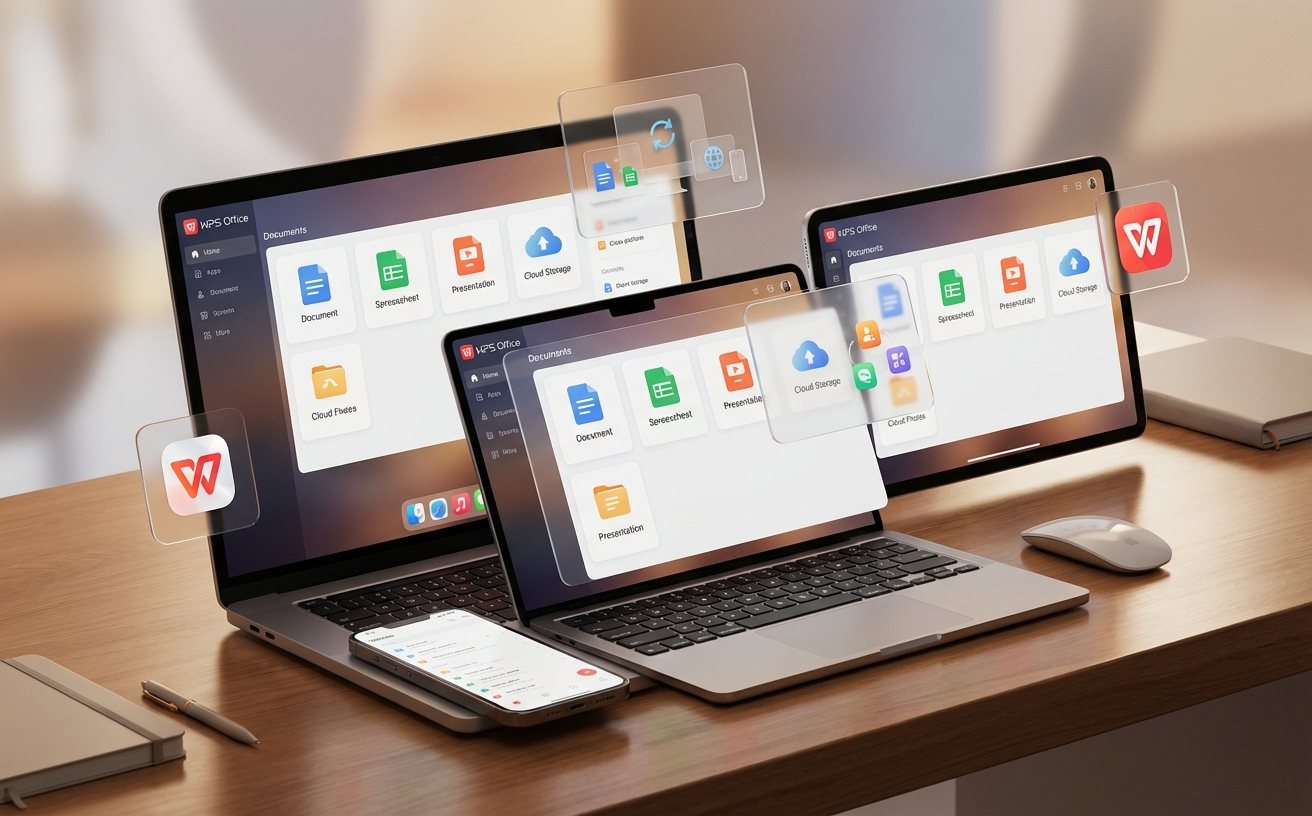
在多设备高频切换场景下,用户常遇到“版本冲突”或“内容覆盖”的窘境。WPS的云同步并非简单的文件上传,其核心在于增量更新机制。实战建议:在2024版WPS中,务必开启“协作记录”功能。当你在iPad端修改了方案,回到PC端发现未更新时,不要盲目点击保存,应先检查右侧状态栏的“云端版本对比”。针对多人共同编辑一个Excel单元格导致的锁定问题,可通过“进入协作模式”而非“独占模式”来解决。这种逻辑能确保在高铁断网等极端环境下,本地缓存与云端副本在联网瞬间实现无损合并,避免了重复劳动的浪费。
通用配置往往是效率的敌人。对于法律、医疗或技术领域的专业用户,WPS的默认纠错机制可能产生干扰。通过“选项-用户自定义词库”,导入行业特定的.dic格式词典,可将输入准确率提升40%以上。更进阶的操作是重构“快速访问工具栏”,将“另存为PDF”和“繁简转换”等高频功能移至顶部。一个真实的排查细节是:若发现自定义快捷键失效,通常是由于第三方输入法或即时通讯软件(如QQ/微信)的热键冲突。建议在WPS设置中将常用宏指令绑定至“Alt+数字键”组合,这在处理结构化长文档时,比频繁切换鼠标操作要高效得多。
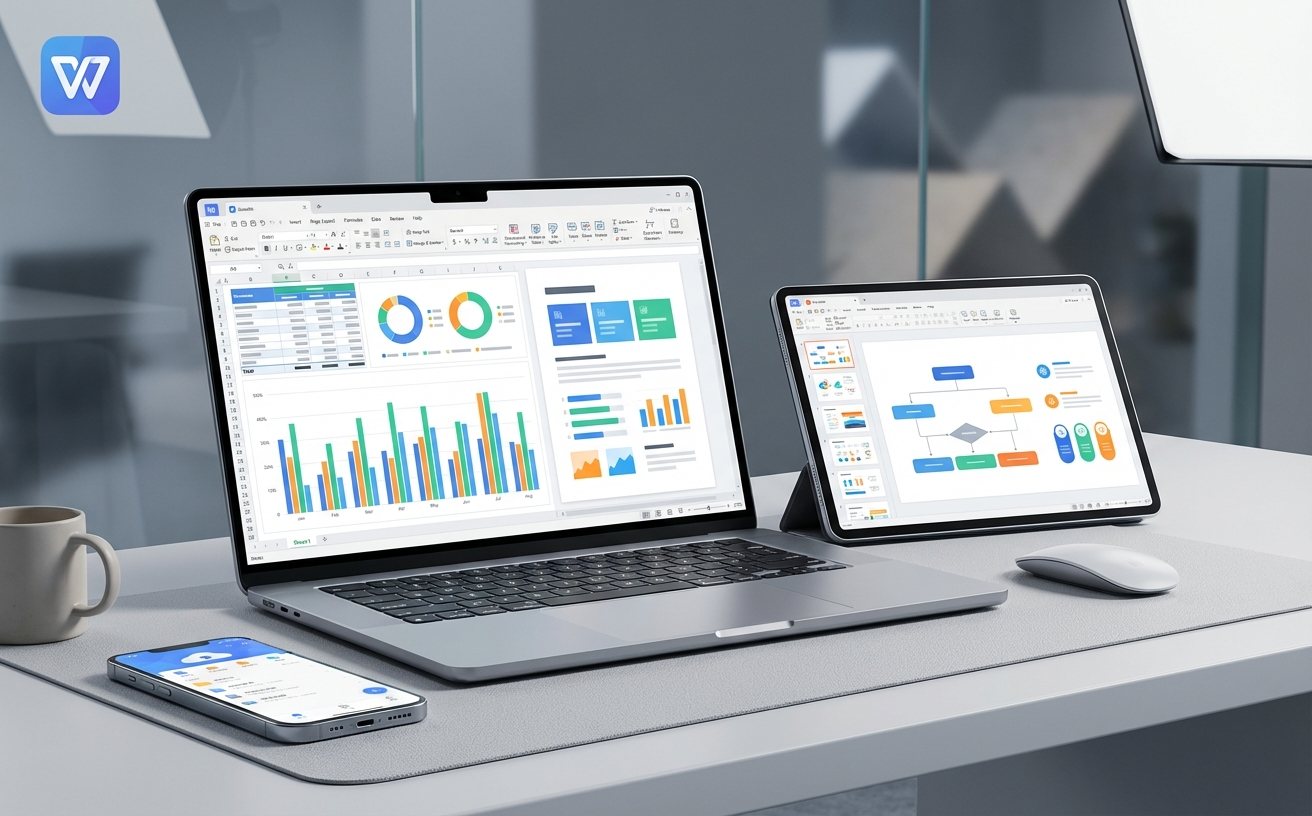
随着WPS对JavaScript API的深度支持,传统的VBA宏正逐渐被更轻量、跨平台的JS宏取代。在处理月度财务报表时,你可以编写简单的JS脚本实现自动化分表。例如,使用`Worksheets.Item(i).Name`参数遍历所有工作表,并自动提取特定单元格数据汇总至总表。相比VBA,JS宏在WPS移动端具有更好的兼容性。如果你在运行宏时遇到“安全警告”导致脚本中断,需进入“信任中心”将特定文件夹设为“受信任位置”。这种自动化闭环不仅减少了人工录入错误,更让复杂的报表分析实现了秒级响应,是高阶WPS教程中不可或缺的提效环。
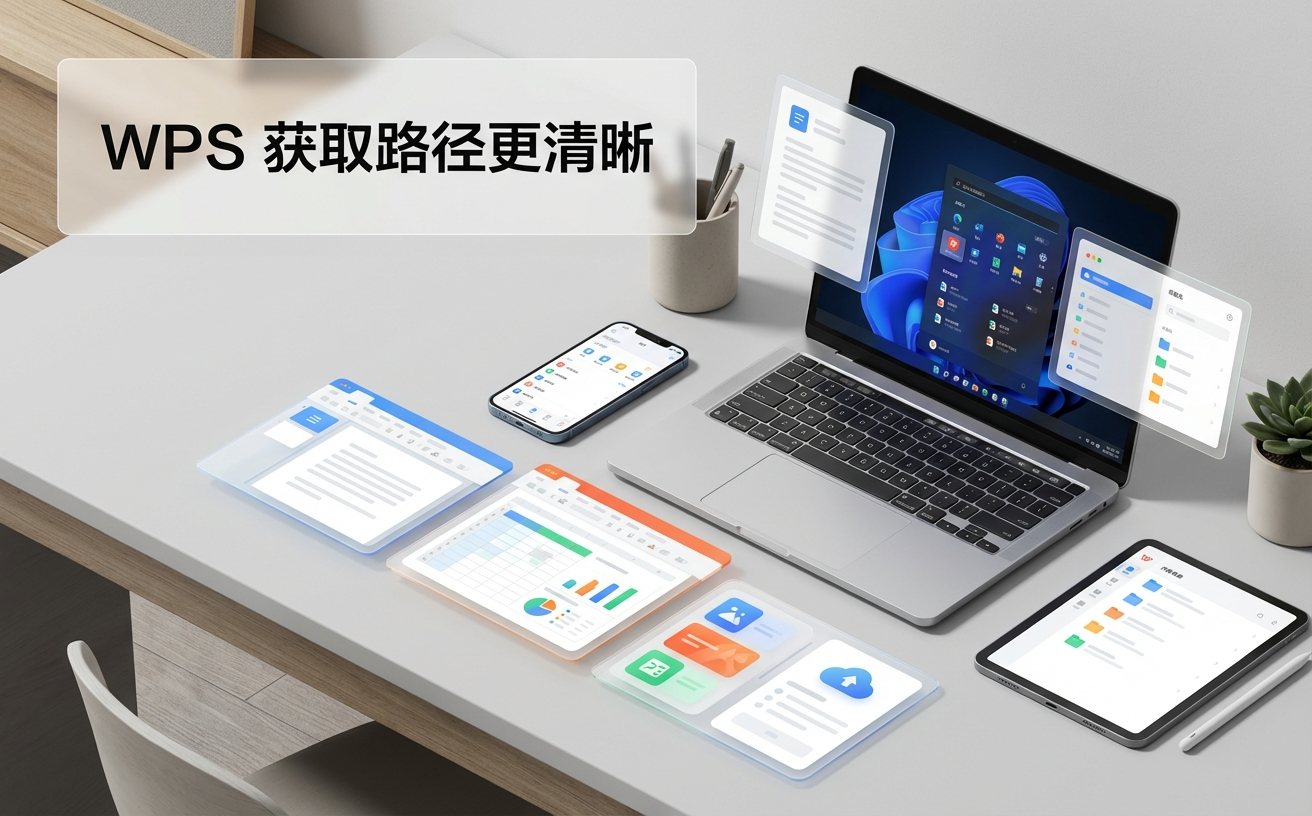
软件崩溃或意外断电是办公族的噩梦。虽然WPS有云备份,但本地“定时备份”依然是最后一道防线。一个关键的可验证信息是:WPS默认的本地备份路径通常隐藏在`%AppData%\Kingsoft\WPS Office\backup`目录下。当你在软件界面找不到“备份中心”时,直接在Windows文件管理器地址栏输入该路径,往往能找回数分钟前自动保存的临时文件。此外,针对文件损坏无法打开的情况,利用“文件修复工具”中的“提取文字”功能,可以最大限度挽回核心数据。掌握这些底层存储逻辑,远比单纯学习排版技巧更能保障你的职业资产安全。
这通常是因为PC端仍处于“独占编辑”状态或进程异常挂起。解决方法:在PC端关闭文档并确保右下角同步图标显示“已同步”,若仍锁定,可在手机端选择“另存为”或在云文档管理界面强制断开当前设备的连接。
乱码多因字体缺失或非标准编码引起。建议先使用WPS的“OCR文字识别”功能将PDF页面转为高精度图片层,再进行二次识别提取。对于带有复杂表格的PDF,转换前在设置中勾选“保留流式布局”而非“框式布局”,能显著减少文本框重叠现象。
WPS的缓存主要集中在wpscloudsvr文件夹。你可以进入设置中的“文件存储”,将“缓存目录”更改至D盘或E盘。同时,定期清理`%temp%`目录下的WPS临时残留文件,能有效缓解系统盘红字压力,提升软件启动速度。
想要获取更多行业定制版WPS模板及高阶插件?立即访问WPS官网或关注我们的生产力专题页面,下载最新2024版,开启你的高效办公之旅。
