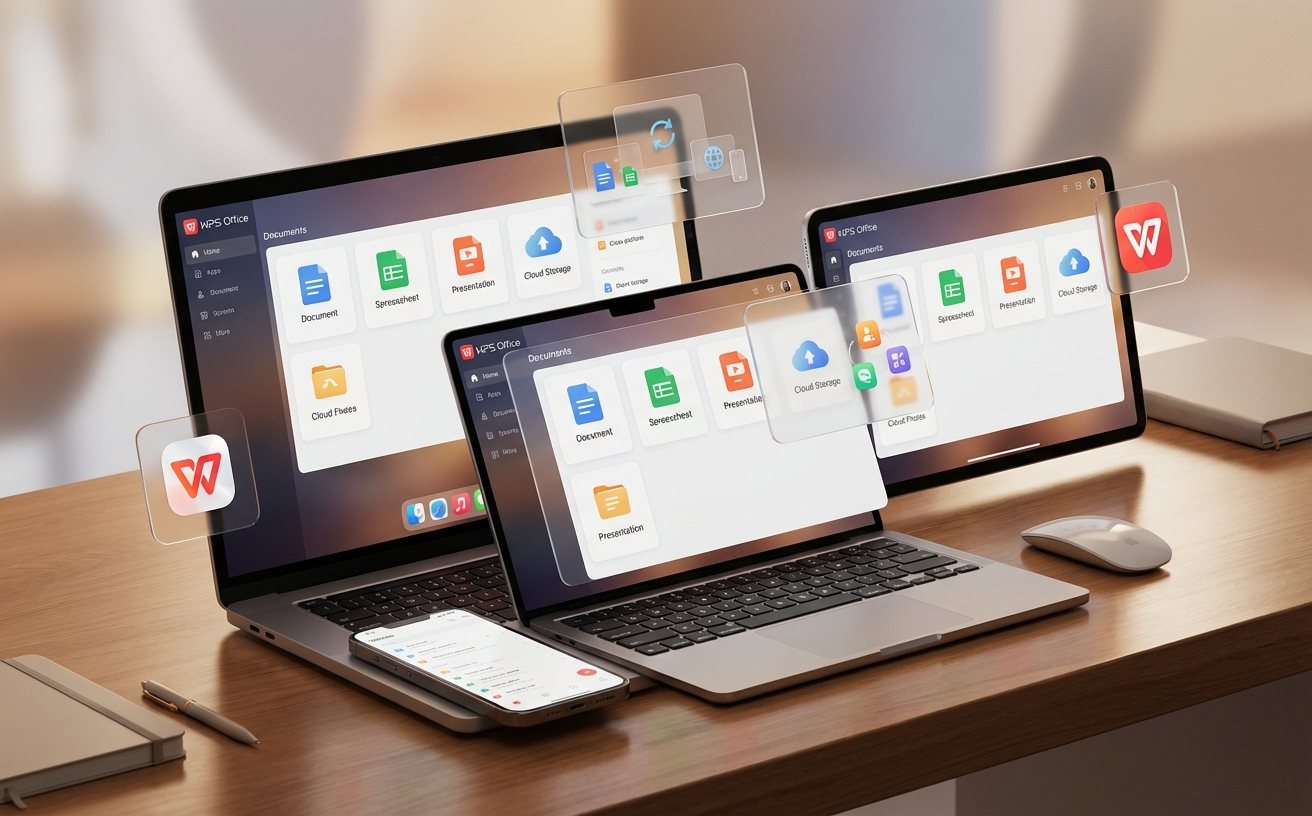
针对高频办公用户,本篇WPS教程不再赘述基础安装,而是直击多设备同步冲突、海量数据清洗及复杂文档排版等痛点。通过拆解2024版WPS Office的底层逻辑,我们将深入探讨如何利用智能词库同步、云端协作版本溯源以及高阶快捷键组合,彻底解决文档传输丢失、格式错乱等顽疾,助力职场人实现从“工具使用者”到“效率架构师”的跨越。
在工具同质化的今天,真正的差异在于如何挖掘软件的隐藏生产力。本教程将跳过说明书式的陈述,直接进入高频实战场景。
在处理数千行杂乱的客户信息时,传统的手动拆分早已过时。WPS表格中的“智能填充”(快捷键 Ctrl+E)是效率提升的首选。只需在首行输入期望的目标格式,按下组合键,系统即可自动识别模式并完成整列填充。与旧版本相比,2024版增强了对非标准日期格式的识别精度。若遇到填充不准确,建议先检查单元格格式是否为“常规”,并确保样本数据无误。这种基于模式识别的自动化处理,能节省约 80% 的重复录入时间,是处理复杂报表的进阶利器。
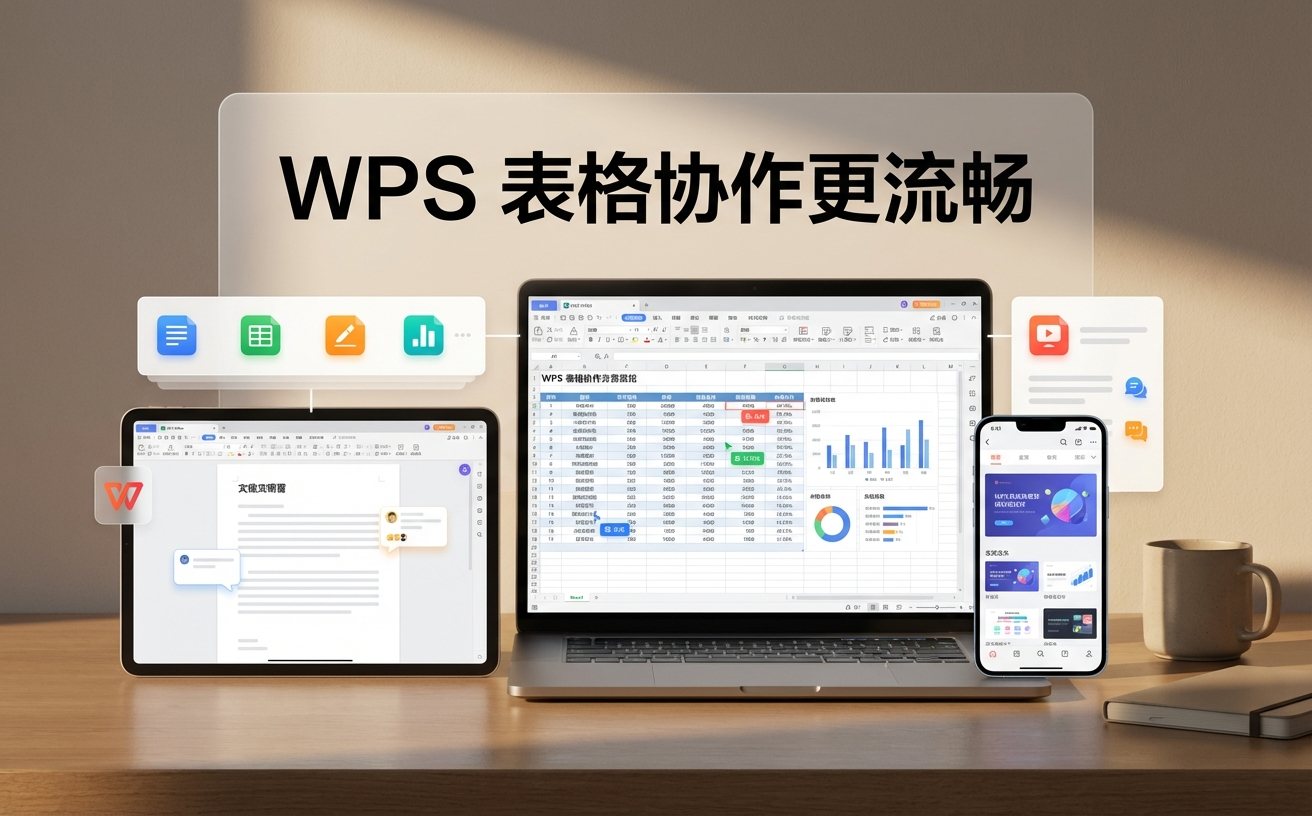
多设备同步是WPS的核心优势,但用户常遇到“文档版本冲突”的困扰。当PC端与移动端同时编辑同一份 .docx 文件时,系统会生成冲突副本。排查细节:请务必检查右下角任务栏的“WPS云服务”是否处于实时同步状态。若出现冲突,建议使用“文档修复”功能中的“版本管理”进行比对。通过查看“历史版本”(支持追溯至 30 天内的任意修改点),可以一键恢复误删内容。这种机制确保了在异地办公、断网重连等极端场景下,核心资产的绝对安全。
对于需要频繁撰写专业报告的用户,WPS内置的“我的词库”是隐藏的提速利器。通过登录同一账号,你在PC端添加的专业术语、缩写映射,会自动同步至平板和手机端。在“设置-编辑-辅助功能”中,可以自定义短语替换逻辑。例如,输入“sz”自动替换为“深圳市某某科技有限公司”。这种个性化配置不仅减少了击键次数,更有效规避了低级拼写错误。在2023年12月后的更新中,该功能已支持 CSV 格式的批量导入,极大方便了团队级词库的统一部署。
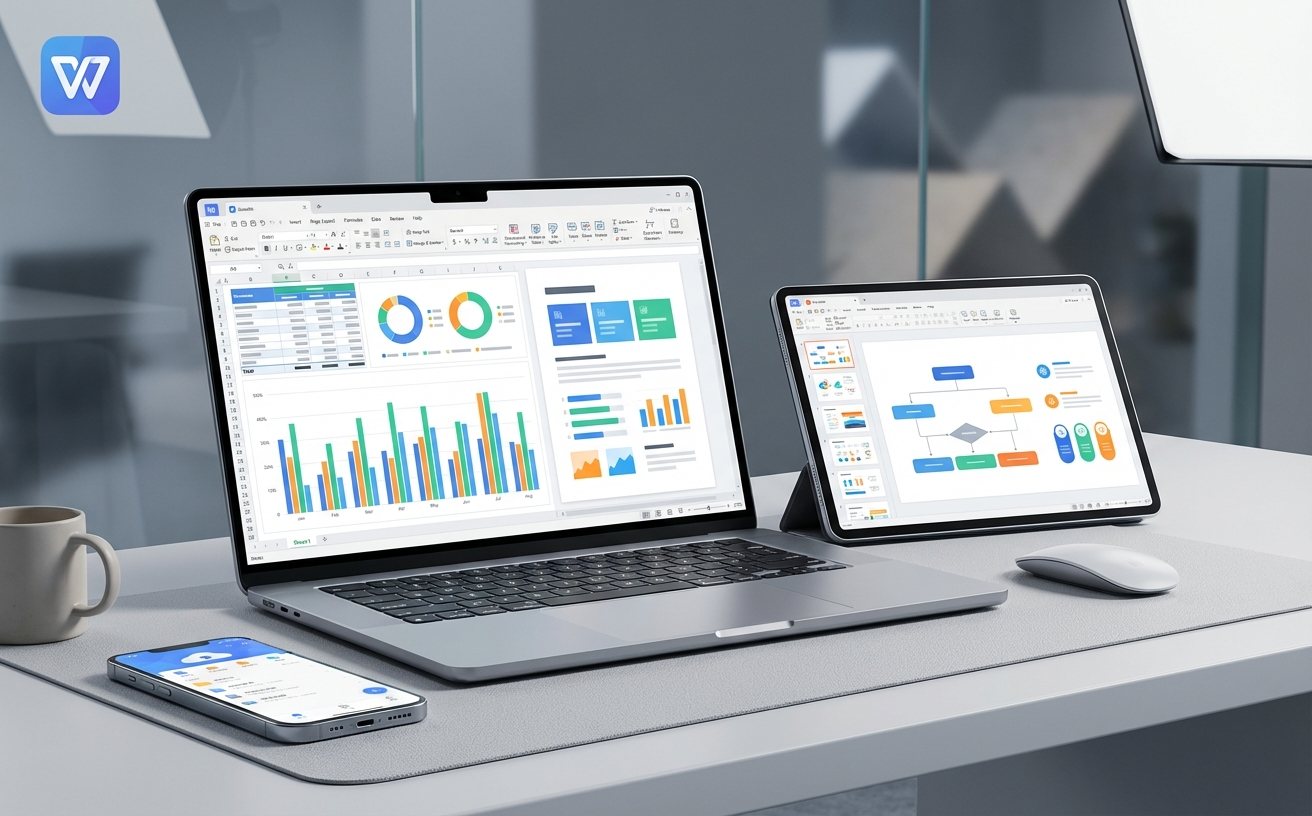
WPS教程中常被忽略的是其强大的 PDF 处理能力。面对加密或扫描件,利用“金山文字”引擎的 OCR 识别技术,可以将图片文字精准还原为可编辑文本。针对排版错位问题,建议在转换前勾选“保留原始布局”参数。此外,利用“批量处理”插件,可以一次性为上百份合同添加水印或进行页面提取。这种整合式的工作流,避免了在多个软件间频繁切换,确保了办公环境的纯净与高效,尤其适合法务与行政人员处理大批量归档文件。
WPS具备离线编辑模式。断网时,修改会暂存在本地缓存文件夹(通常位于 AppData/Roaming/kingsoft 路径下)。只要不强制关闭进程,联网后系统会自动触发增量同步。若担心丢失,可手动点击“文件-备份与恢复-本地备份”查看实时快照。
进入“配置工具”(在开始菜单搜索“WPS Office工具”),选择“高级-任务计划/通知设置”,取消勾选“接受广告推送”。对于侧边栏,可在“视图”选项卡中关闭“任务窗格”。保持环境简洁是高频办公用户提升专注度的关键。
这是由于目标设备未安装源文件字体。解决方法:在PC端保存时,点击“文件-选项-保存”,勾选“将字体嵌入文件”。这样即使在手机或未装字体的电脑上打开,也能保持 100% 的视觉还原度。
立即升级至最新版 WPS Office,解锁更多高阶办公插件与云端协同特权,开启你的智能办公新体验。
