
针对高频办公用户,本篇WPS教程拒绝基础功能堆砌,直击多端同步延迟、大文档排版卡顿及复杂公式复用等痛点。通过解析2024版WPS 64位架构下的性能表现,为您提供从自定义词库同步到JS宏自动化处理的进阶方案,确保在移动端、Web端与桌面端之间实现无缝切换,彻底解决跨平台协作时的格式兼容与版本冲突问题,重塑您的生产力逻辑。
在冗长的文档处理与繁琐的数据报表中,多数用户仅挖掘了WPS不到20%的潜力。本教程旨在通过深度参数调优与场景化实战,带你跨越“工具使用者”到“效率专家”的鸿沟。
在实际办公场景中,经常遇到在手机端修改文档后,回到电脑端发现内容未更新的尴尬。这通常与WPS云文档的“增量同步”机制有关。在WPS 2024版本中,建议进入“设置-组件管理”,确保开启了“云端备份延迟优化”。当遇到多人协作冲突时,不要盲目覆盖,利用“文件-备份与恢复-历史版本”功能,可以精确对比不同时间戳下的文本差异。通过开启“自动上锁”功能,可以有效避免在Web端和桌面端同时编辑导致的逻辑冲突,确保每一处改动都能实时推送到所有登录设备。
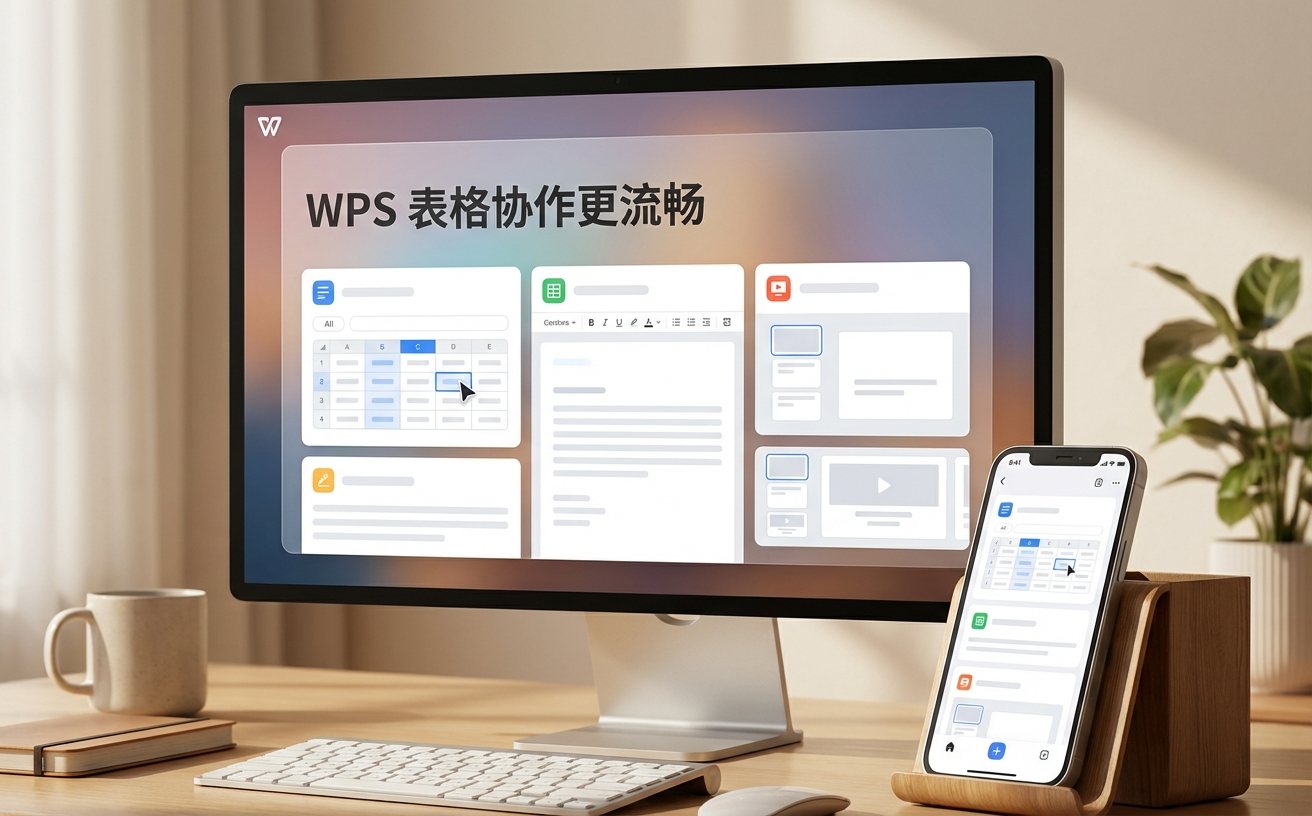
高频办公用户往往有特定的专业术语库。WPS的“个人词库”不仅支持本地导入,更实现了跨设备同步。通过“设置-输入法设置-用户自定义词库”,导入行业专有名词,可大幅降低选词耗时。在快捷键层面,除了常规的Ctrl+C/V,进阶用户应熟练使用“Alt+=”在表格中快速求和,或通过“Ctrl+Shift+Enter”强制分页。针对复杂排版,利用“F4”键重复上一步操作(如重复设置字体颜色或缩进),能减少至少40%的鼠标点击次数,让双手始终保持在键盘核心区。
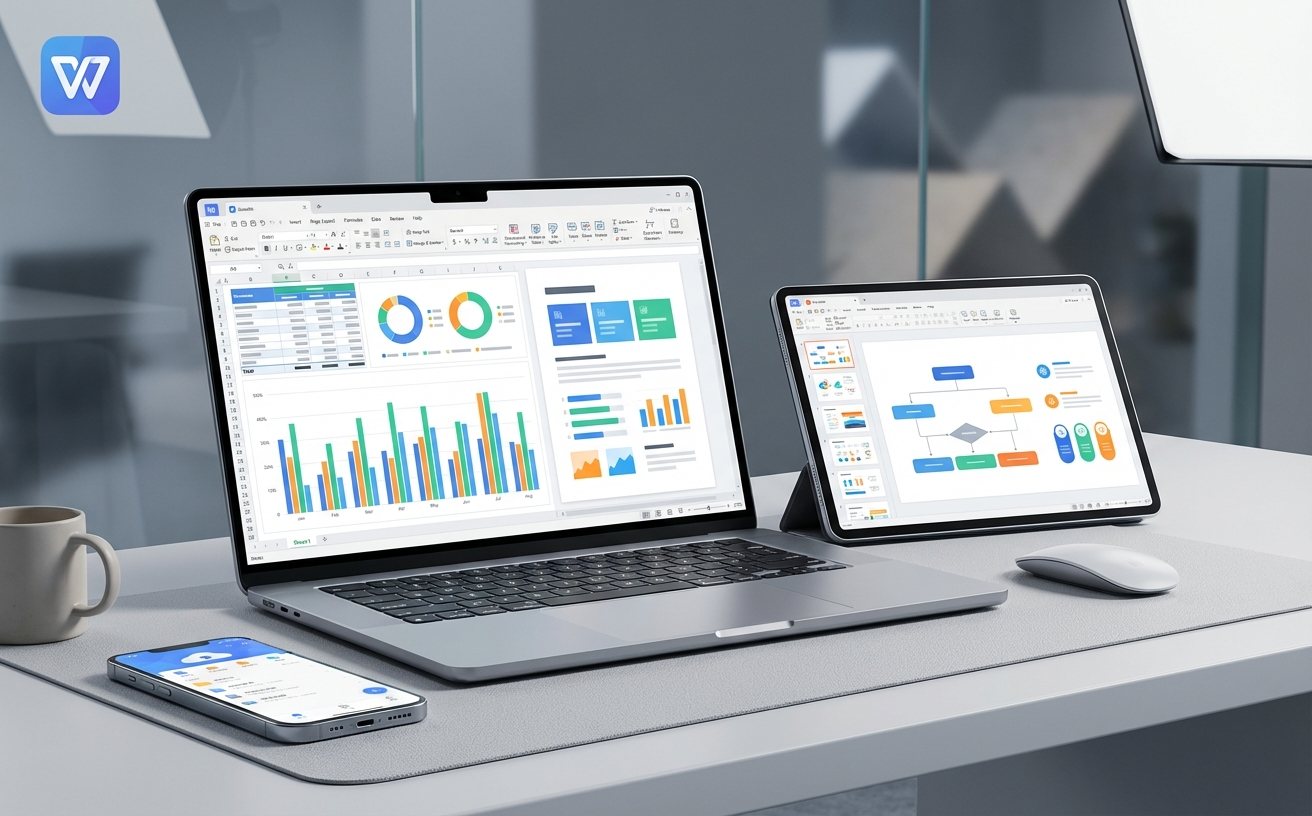
处理超过50MB的复杂Excel表格或包含大量高分辨率图片的PPT时,软件假死是常见痛点。首先,请确认安装的是WPS Office 64位版本,该版本能调用超过4GB的系统内存,显著提升运算上限。对于数据量极大的表格,建议开启“手动计算模式”(公式-计算选项-手动),避免每输入一个数据就触发全表重算。此外,利用“图片压缩”工具批量处理文档内的冗余像素,可以在不损耗肉眼画质的前提下,将文件体积缩小60%以上,极大提升保存与上传云端的速度。
PDF转文档后的排版错位往往源于“文本框嵌套”。在WPS教程的进阶实战中,推荐使用“智能识别排版”模式而非“流式布局”。如果转换后出现大量多余空格或段落符,可利用“查找替换”功能,在查找内容输入“^w”(代表空白区域)并全部替换为空。针对表格转换后的边框丢失问题,使用“表格工具-擦除”与“绘制”进行快速修补,比重新录入数据效率更高。掌握这些底层逻辑,能让你在处理跨格式文件时,保持文档的专业性与严谨性。
请检查PC端右下角任务栏的云服务图标是否处于“正在同步”状态。若卡死,可右键点击“退出云服务”并重启。同时,确保文件已从“本地文件”转为“云文档”存储,非云端路径的文件无法触发自动同步。
建议关闭“自动拼写检查”和“实时预览”功能。在处理复杂公式前,先将数据区域转化为“超级表”(Ctrl+T),WPS会对结构化数据进行内存优化。此外,定期清理“%temp%”目录下的WPS缓存文件也能释放运行压力。
WPS目前深度支持JS宏(JavaScript),其语法更现代且跨平台兼容性更好。对于存量VBA代码,WPS专业增强版提供了VBA环境支持。建议新项目逐步转向JS宏,利用内置的编辑器可直接调用API,实现更复杂的自动化办公逻辑。
想要获取更多进阶办公技巧?立即访问WPS官网下载最新2024版本,解锁全套自动化办公方案。
