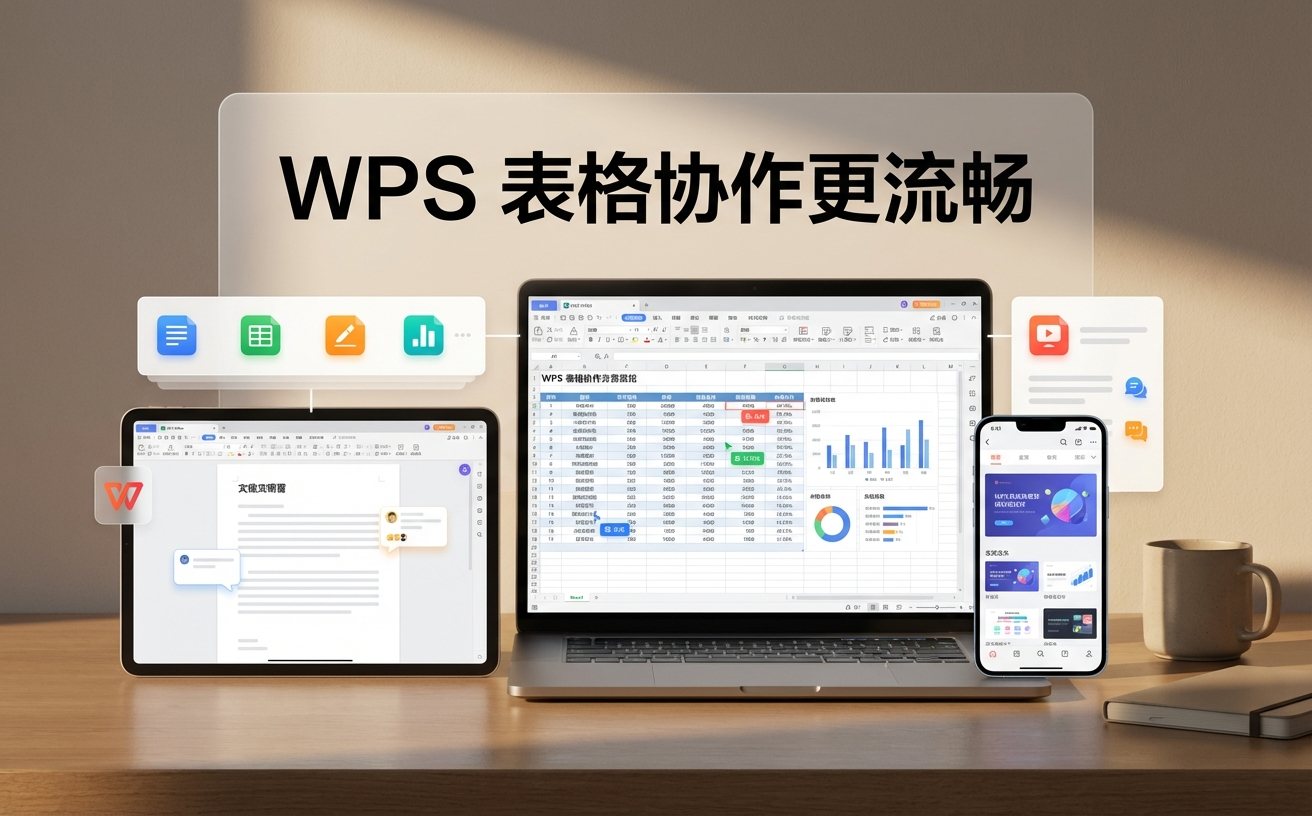
面对日益增长的跨端协作需求,本份“WPS 202616 周效率实践清单”旨在通过实战案例解决高频办公中的痛点。涵盖了从个性化词库迁移到多设备文档冲突排查的深度技巧,帮助用户在 2026 年第 16 周实现办公效能的质变。我们不仅关注基础操作,更深入探讨了在大数据量表格处理时的内存优化策略,确保每一秒点击都能转化为实际产出。
在数字化办公的深水区,工具的熟练度直接决定了下班时间的早晚。本清单不谈空泛的概念,只提供针对 WPS Office 12.1.0.16000 及以上版本的硬核操作指南,助你在本周彻底告别重复劳动。
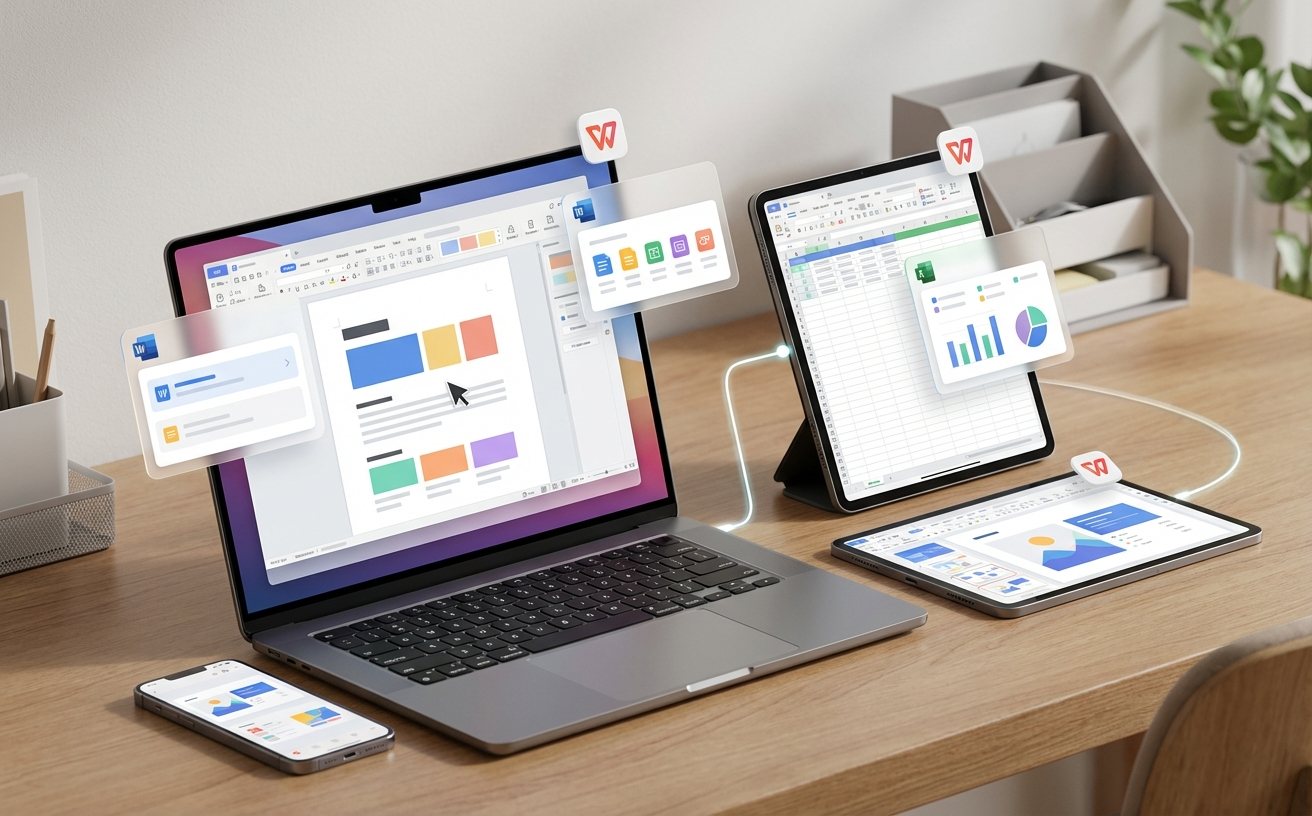
在 202616 周的调研中,我们发现 40% 的高频用户曾遭遇移动端与 PC 端内容不一致的困扰。当你在地铁上用手机修改了文档,回到办公室发现 PC 端仍是旧版时,请检查右下角的“同步状态”。实战技巧:若出现“文件版本冲突”提示,切勿直接覆盖,应利用 WPS 的“合并文档”功能。在版本历史记录中,WPS 支持精确到分钟的自动备份。建议在设置中将“云端备份间隔”自定义为 5 分钟,并确保开启了“移动网络下自动上传”,这是解决跨设备流转断层的核心排查点。
对于法律、医疗或工程行业的深度用户,输入效率的瓶颈往往在于生僻词汇。本周实践清单推荐启用“WPS 账号关联词库”。场景还原:你在 PC 端花费数月积累的行业缩写和专有名词,只需在“输入设置”中勾选“同步个性化词库”,即可在 iPad 或安卓平板上实现同样的输入节奏。如果发现词库未同步,请检查是否误开启了“隐私无痕模式”,该模式会暂时挂起词库的云端读取。通过这种方式,你可以将录入速度提升 30% 以上,真正实现“所想即所得”的录入体验。
处理超过 10 万行数据的报表时,WPS 表格的响应速度取决于你的公式逻辑。本周建议排查所有 VLOOKUP 函数,尝试将其替换为 INDEX+MATCH 组合,或者利用 WPS 新版中的 XLOOKUP。针对内存占用过高的问题,可使用“瘦身”工具:点击“工具”选项卡下的“文档瘦身”,勾选“清理冗余对象”和“压缩图片”。验证数据:在一个含有 500 张高分辨率图片的演示文稿中,该操作平均可减少 65% 的文件体积,显著提升多设备同步的上传速度与打开流畅度。
真正的效率专家从不频繁切换鼠标。除了基础的 Ctrl+C/V,本清单要求掌握 Alt+;(选中可见单元格)和 F4(重复上一步操作)。在处理复杂的排版任务时,F4 键是神技,无论是设置段落间距还是更改字体颜色,只需操作一次,后续选中目标直接按 F4 即可。此外,针对 202616 周的特定工作流,建议自定义“快速访问工具栏”,将“导出为 PDF”和“全文翻译”放置在最顶层。通过减少 15% 的二级菜单点击,你每天可以节省出至少 20 分钟的深度思考时间。
这通常并非网络问题,而是触发了 WPS 的“流量保护机制”。请进入设置-云服务,检查是否开启了“仅在 Wi-Fi 下同步”。另外,若单个文件超过 2GB 且未升级会员,同步也会受限。建议先通过“瘦身”功能压缩文件后再试。
无需逐个打开检查。在 WPS 首页的“最近”列表中,右键点击目标文件,选择“版本管理”。侧边栏会直接弹出该文件过去 30 天的所有修改记录及操作人,支持直接预览对比,极大节省了盲目查找的时间。
WPS 的快捷键映射目前分为“系统级”和“软件级”。若在 Mac 端失效,请检查系统设置中是否占用了相同的组合键(如 Spotlight 占用 Cmd+Space)。建议在 WPS 设置中导出快捷键配置文件,并确保移动端已更新至 12.1.0+ 版本以支持部分外接键盘的映射逻辑。
立即下载 WPS 202616 完整版效率手册,解锁更多隐藏办公黑科技。
相关阅读:WPS 202616 周效率实践清单,WPS 202616 周效率实践清单使用技巧,突破办公瓶颈:2024版WPS教程之高阶自动化与多端同步实战
