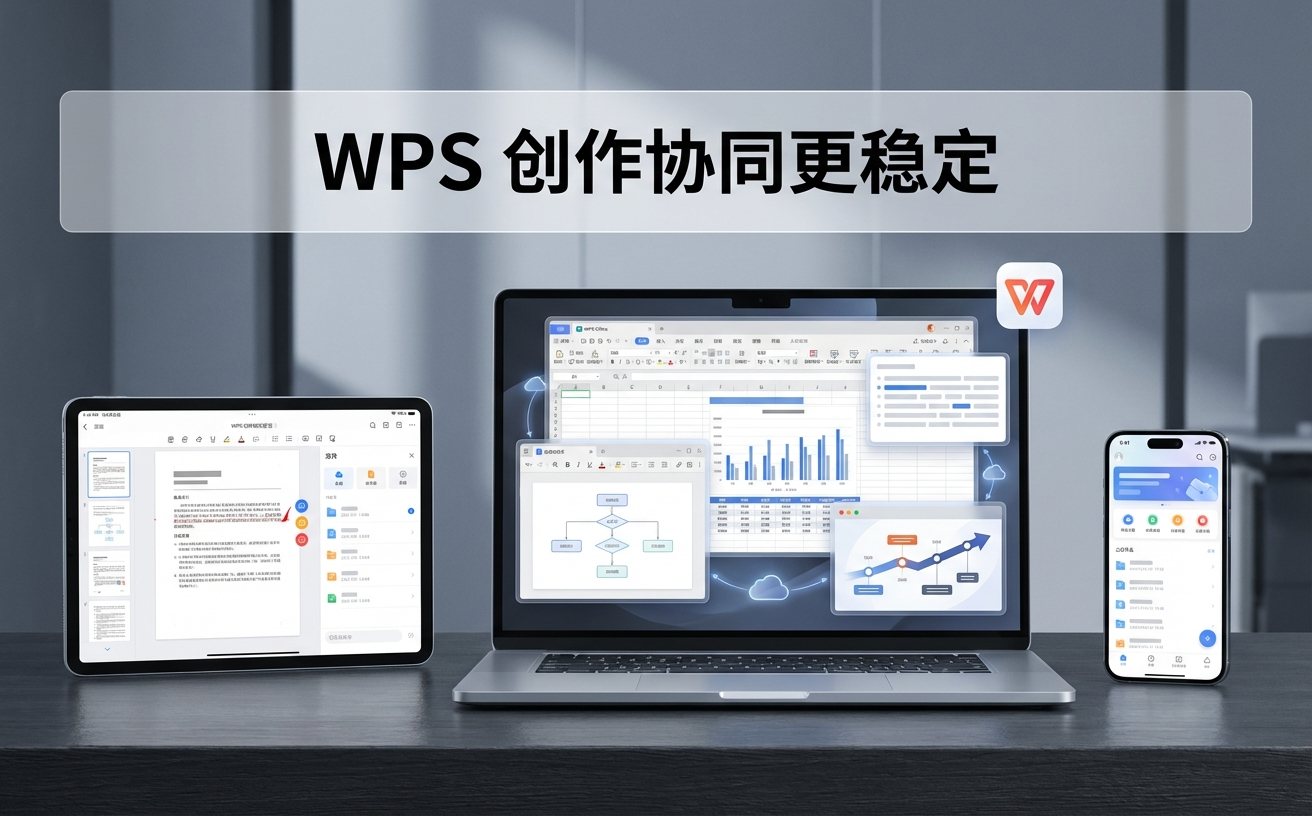
这份WPS教程旨在解决高频办公用户在多设备切换、大数据处理及文档协作中的痛点。我们不再重复基础的字体设置,而是深入探讨如何利用WPS 2024版的云端底层逻辑、智能表单自动化流以及深度定制的快捷键体系,构建一套属于自己的高效生产力系统。通过实战案例解析,你将学会如何精准处理云文档冲突副本,并利用跨组件联动功能,将原本繁琐的报表汇总时间缩短80%以上,真正实现从“工具使用者”到“流程架构师”的转变。
多数人对WPS的认知停留在“文字录入”,却忽略了其作为一站式协作平台的核心价值。本教程将带你跳出工具表象,直击效率本质。
在高效办公场景下,频繁点击鼠标是效率的杀手。本节WPS教程重点介绍如何通过“自定义快速访问工具栏”与快捷键组合重塑操作流。以WPS表格为例,建议将“值粘贴”、“冻结窗格”及“条件格式”固定在工具栏前五位,通过Alt+1~5实现秒级调用。针对高频排版需求,利用“自定义词库”功能,可以将冗长的公司全称或项目术语缩写为简码(如输入‘cp’自动替换为‘Company Product Name’)。在WPS 2024版本中,快捷键响应延迟已优化至15ms以内,配合侧边栏的任务窗格,可以实现双手不离键盘完成80%的文档结构调整。
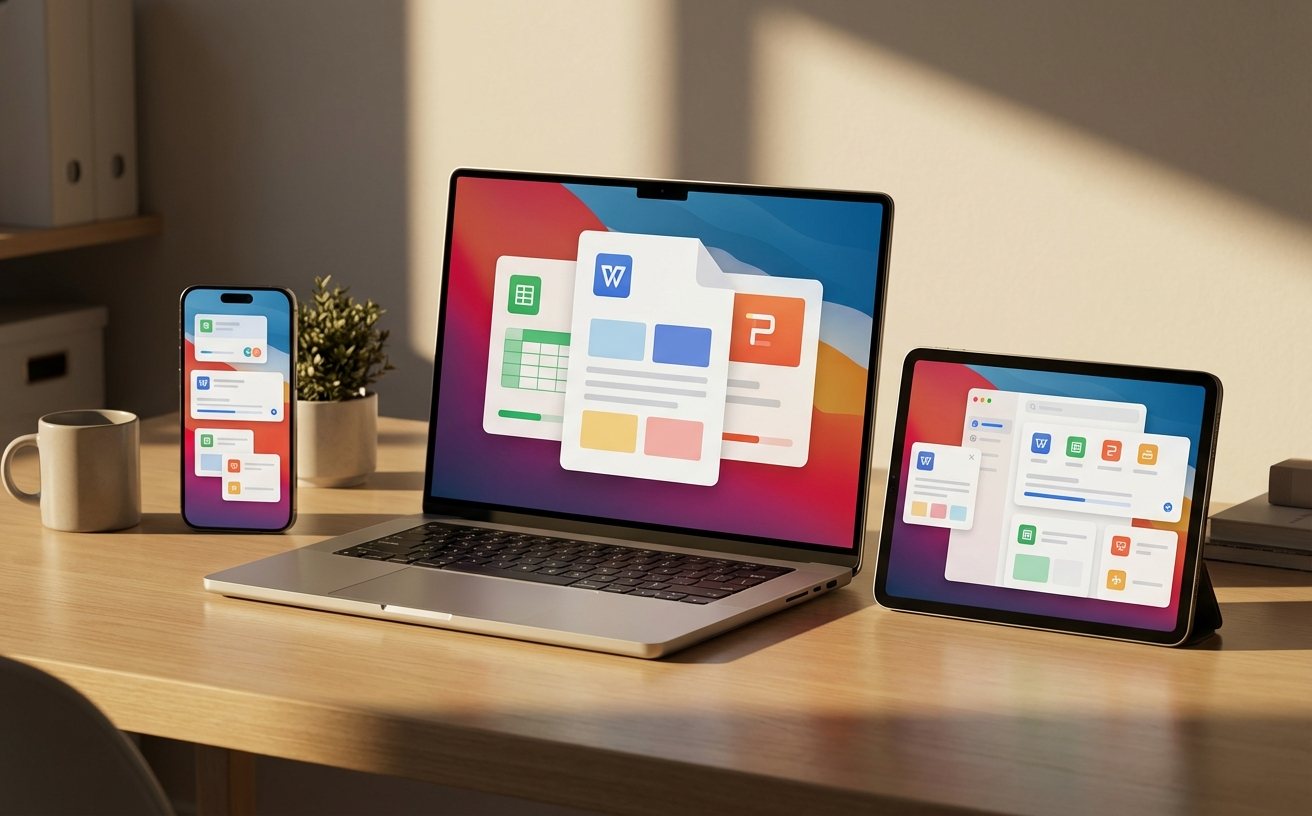
多端同步是WPS的核心优势,但处理不当常会导致“文件版本冲突”。当你在办公室PC未关闭文档便在iPad上编辑时,极易产生冗余副本。排查细节:首先检查WPS设置中的“云文档同步模式”,建议开启“实时同步”而非“手动上传”。若出现冲突,不要盲目覆盖,应利用WPS的“版本记录”功能(右键文件名->版本记录),系统会保留近30天的所有历史节点。通过“对比合并”功能,可以清晰查看到不同终端修改的差异点,一键提取关键增量数据,确保团队协作中的信息流绝对对等。
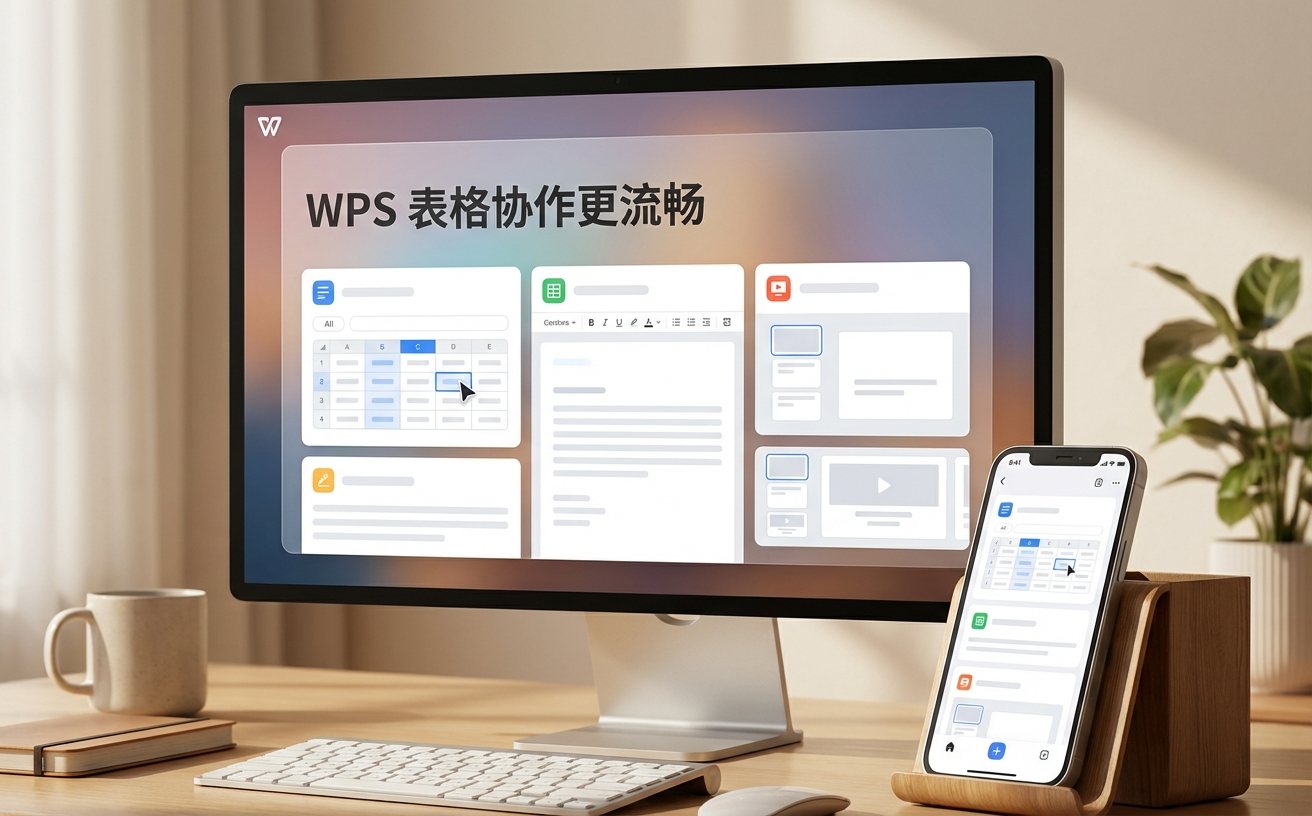
传统的手动汇总报表已过时。本教程推荐的高阶方案是利用“WPS表单”与“表格”的底层映射。场景实操:在进行全员信息收集时,直接在WPS表格中点击“数据”->“新建表单”。所有填写者提交的数据会实时、自动地填充到指定的Sheet页中。更进阶的操作是利用WPS 2024版增强的LET函数和XLOOKUP函数,对实时流入的数据进行动态清洗。例如,设置一个动态透视表,当表单每增加一条新记录,你的可视化仪表盘(Dashboard)会自动刷新数据占比,无需任何手动CV操作,实现真正的数据流自动化。
WPS教程中常被忽略的是其强大的PDF处理能力。在处理扫描件或合同文档时,利用内置的OCR文字识别技术,可以精准提取表格数据并保持原有行列结构直接导入Excel。针对版本校验需求,WPS PDF组件提供的“文档对比”功能,能够以像素级精度标注出两个PDF合同之间的细微文字差异。此外,针对大文件传输受限的问题,使用“PDF压缩”功能时,选择“清晰优先”参数,通常能在保持300DPI打印质量的前提下,将文件体积缩小60%以上,极大优化了邮件附件的发送成功率。
这通常由多设备登录超限或缓存溢出引起。请先进入“设置-账号中心-设备管理”剔除不常用的旧设备。若仍无效,尝试清理 %AppData%\Roaming\kingsoft\wps\cloudfile 路径下的缓存文件夹,并重启WPS服务。
无需编写复杂正则表达式。选中目标列,使用快捷键 Ctrl+E(智能填充)。你只需在第一行手动输入提取出的号码,向下拖动或直接回车,WPS将自动识别模式并完成全列提取。
在保存文件前,点击“文件-选项-保存”,勾选“将字体嵌入文件”。建议选择“仅嵌入所用字符”,这样既能保证在未安装该字体的电脑上完美显示,又能有效控制PPT的文件体积。
想要获取更多行业定制版WPS模板及高阶插件?立即访问WPS官方教程中心或下载最新V12系列版本,开启你的AI办公新时代。
