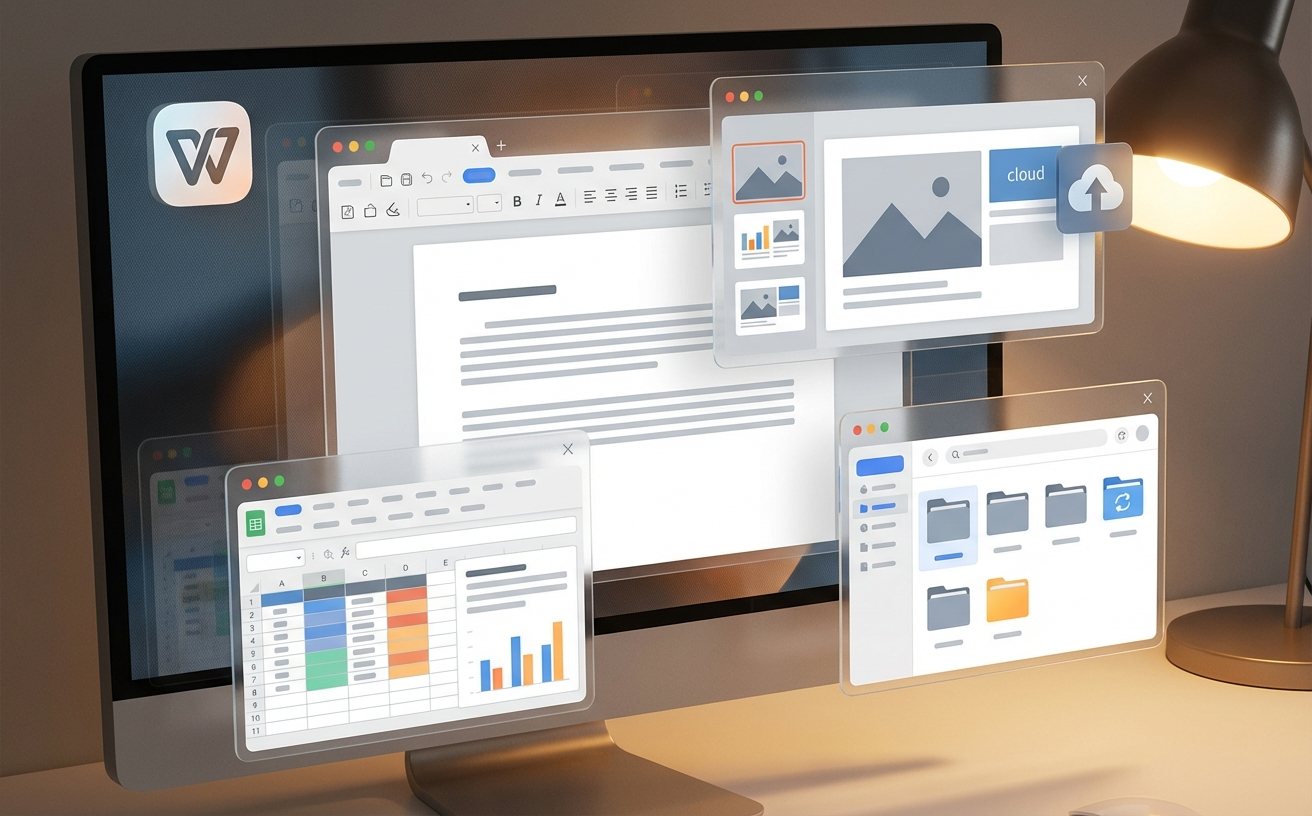
每天在排版和找文件上浪费大量时间?这份专为高频办公族打造的进阶WPS教程将帮你彻底重塑工作流。我们将跳过基础操作,直击痛点,深度拆解自定义专业词库的建立、极客级别的快捷键组合应用,以及多设备无缝同步的底层逻辑。通过真实的崩溃恢复与同步排错场景,带你榨干WPS的每一滴生产力,将原本需要数小时的繁琐任务压缩至几分钟内完成。
真正的效率高手,从不把精力耗费在重复的鼠标点击上。当大多数人还在手动调整段落、四处寻找U盘拷贝文件时,掌握核心技巧的职场人已经通过云端协同和自动化配置完成了交付。这不仅是一份操作指南,更是重构你数字办公习惯的效率引擎。
在撰写行业报告或法律合同等包含大量专业术语的文档时,频繁的拼写检查报错会严重打断思路。通过WPS的“自定义词库”功能,你可以彻底解决这一痛点。进入【文件】-【选项】-【拼写检查】,点击“自定义词典”,将公司内部产品名、行业黑话批量导入。结合“自动更正”选项卡,你可以设置输入“gs”自动替换为“某某科技有限责任公司”。这不仅消除了满屏的红色波浪线,更让长词组输入速度提升数倍,尤其适合需要高频输出标准文案的法务与商务岗位。

快捷键的价值在于肌肉记忆带来的零延迟响应。除了众所周知的Ctrl+C/V,高频办公族必须掌握格式刷的快捷操作:选中目标格式后按下Ctrl+Shift+C复制格式,再按Ctrl+Shift+V即可无限次粘贴该格式,彻底告别频繁点击顶部工具栏的格式刷图标。在WPS表格中,面对海量数据,使用Ctrl+方向键瞬间跳转至数据边界,配合Shift键能在一秒内完成千行数据的精准框选。熟练运用这套矩阵,你的手指将无需离开键盘主区。
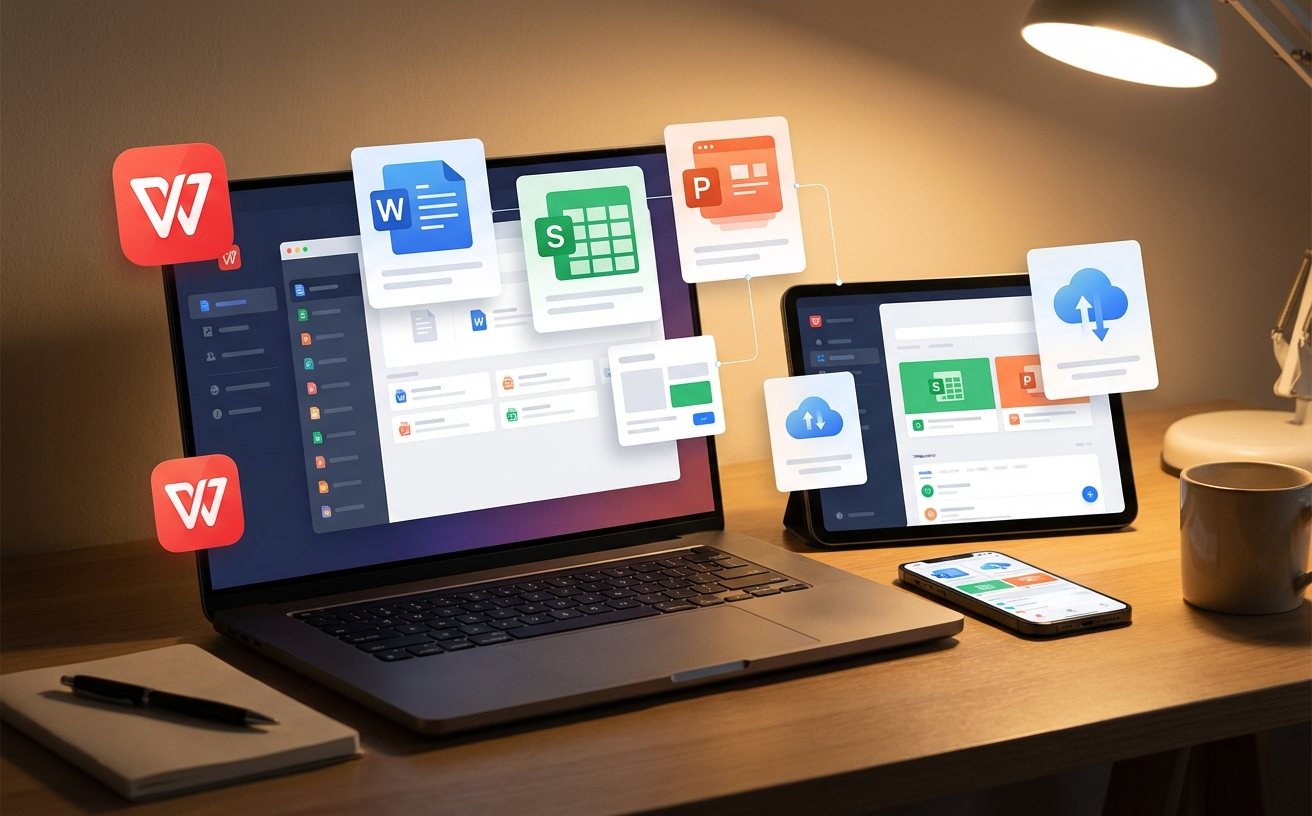
现代办公早已不再局限于单一工位。自WPS Office 2023版本全面强化云文档架构以来,多设备同步的延迟已被压缩至毫秒级。只需登录同一WPS账号,在通勤地铁上用手机批注的文档,抵达公司打开电脑即可无缝接续编辑。更重要的是其内置的“历史版本”功能:点击文档右上角的“历史记录”,系统会自动保存最近30天的修改轨迹。无论是误删了重要段落,还是客户要求“用回第一版”,都能通过时间轴一键精准回滚,堪称职场人的后悔药。
遇到电脑死机或意外断电导致未保存怎么办?不要慌张,WPS拥有极强的本地容灾机制。立即通过快捷键Win+R调出运行窗口,输入%appdata%\kingsoft\office6\backup(默认备份路径),按时间排序即可找到带有.bak后缀的抢救文件,将其后缀改为.docx即可恢复。若遇到PC端显示“同步中”卡死,通常是由于本地缓存堆积或网络节点波动。此时可进入WPS网盘设置,手动清理本地缓存,或右键点击托盘图标选择“重启云服务”,即可强制重新拉取云端数据流。
这通常是PC端云服务休眠导致。请先确保手机端已显示“上传完成”的绿勾,然后在电脑端右下角任务栏找到WPS云图标,右键选择“刷新”或“重启云服务”。若仍未更新,可在WPS首页的“云文档”列表中,对该文件右键选择“从云端重新下载”。
并非Bug,这往往是因为当前单元格处于“保护”状态或开启了特定的数据验证。请先检查【审阅】选项卡下是否启用了“撤销工作表保护”。另外,如果使用的是WPS的网页协作版,部分老旧浏览器的快捷键冲突也会导致此问题,建议切换至客户端操作。
完全可以。WPS的自定义词典文件通常以.dic格式存储在本地。你可以通过系统搜索“CUSTOM.DIC”文件(通常位于AppData目录下),将其拷贝发给同事。同事只需在【拼写检查】-【自定义词典】中点击“添加”,导入该文件即可实现团队词库共享。
想要彻底告别低效办公,立即前往WPS官网下载最新版本,体验极致流畅的云端协同。探索更多进阶WPS教程与效率黑科技,请持续关注我们的生产力专栏,让工具真正为你所用!
