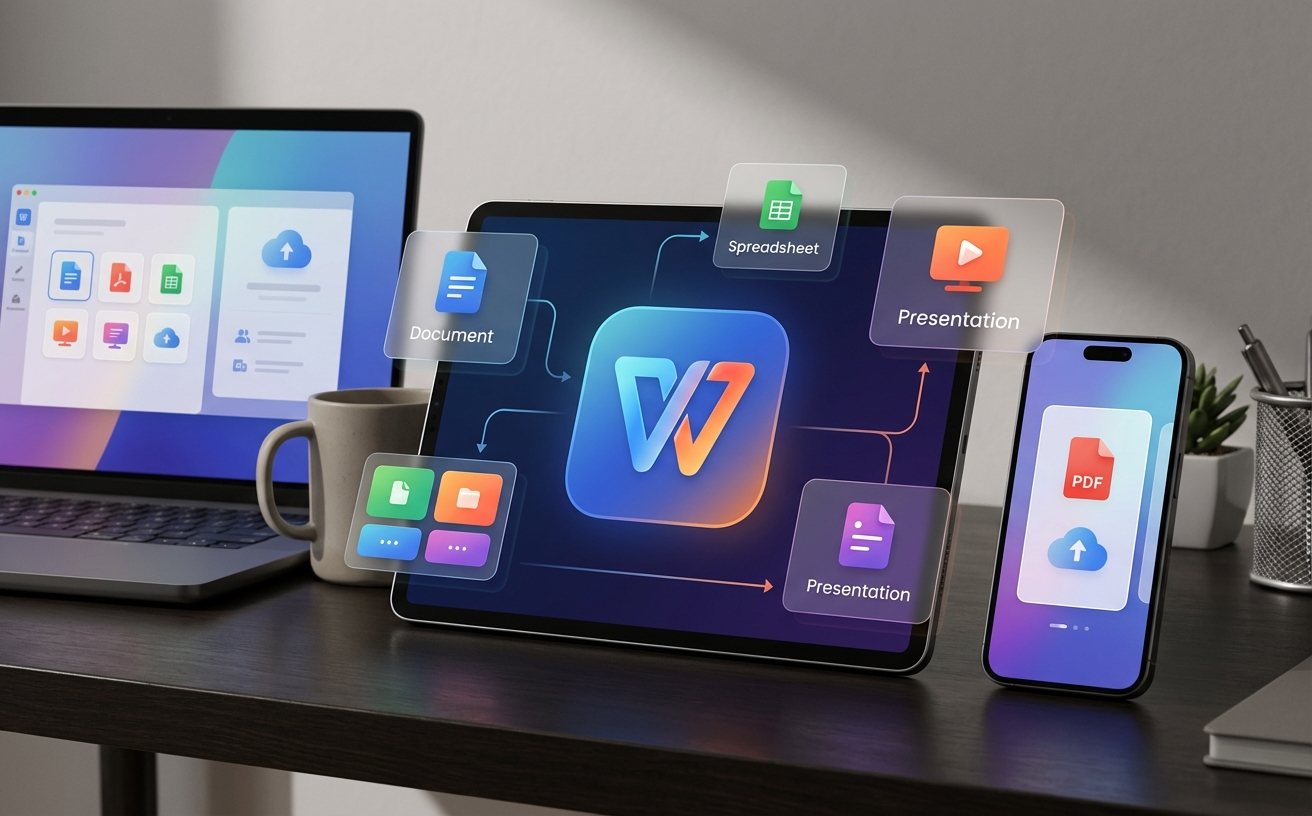
这份WPS教程面向高频办公用户,聚焦日常最常用的文档、表格、演示处理场景,围绕快捷键、词库、多设备同步和常见问题排查,帮助你把重复操作压缩到最少。内容不讲空话,直接给出可落地的设置方法、真实办公场景中的处理思路,以及适合团队协作的效率习惯,让你在会议、报表、审批和跨设备办公中更快完成任务。
对高频办公用户来说,WPS不是“装上就能快”的工具,而是需要按自己的工作流去配置。比如每天要改合同、汇总报表、做会议纪要的人,最怕的不是功能少,而是找功能慢、重复动作多、换设备后设置丢失。这篇WPS教程就围绕这些高频痛点展开:从输入效率、批量处理、跨端同步,到遇到卡顿、文件异常、公式错位时怎么快速定位问题,尽量让每一步都能直接用在办公室里。
很多人用WPS效率低,不是不会操作,而是每次都在菜单里来回找。建议先把最常用的动作收口到键盘和工具栏上:例如复制、粘贴、撤销、查找替换这些基础操作先熟悉,再把“格式刷、插入表格、另存为PDF、显示/隐藏批注”等动作放进常用区。WPS中常见的 Ctrl+Shift+S 可用于另存为,Ctrl+F 用于快速查找,Ctrl+H 适合批量替换合同中的统一词语。真实场景里,如果你要在一份80页的制度文档中统一修改公司简称,直接用查找替换比逐页翻找快得多。习惯建立后,日常修改一篇文档能少掉一半鼠标点击。
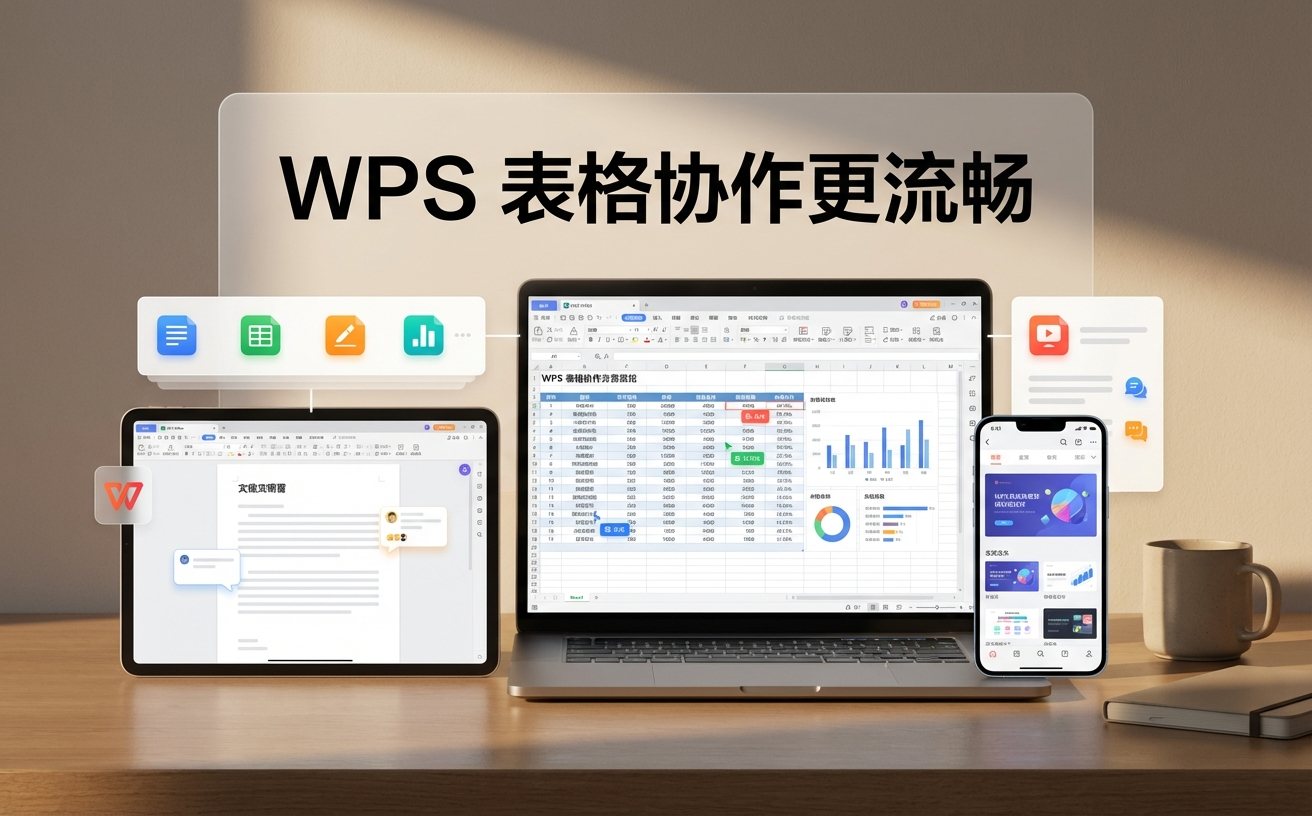
如果你每天都要写会议纪要、项目周报或客户方案,输入法词库和WPS自定义词条会非常省时间。建议把部门名称、客户简称、项目代号、常见法规名、产品型号统一整理进词库,减少反复纠错和拼写不一致的问题。比如“数字化转型办公室”“华东二部”“Q3交付里程碑”这种词,如果每次都要手打,累积下来会浪费很多时间。另一个常见问题是同一份报告里同名人物的写法不一致,词库能把这种低级错误提前拦住。实际办公中,很多人不是写得慢,而是被输入法候选和反复改字拖慢;把词库整理好后,特别适合需要高频输出的岗位。
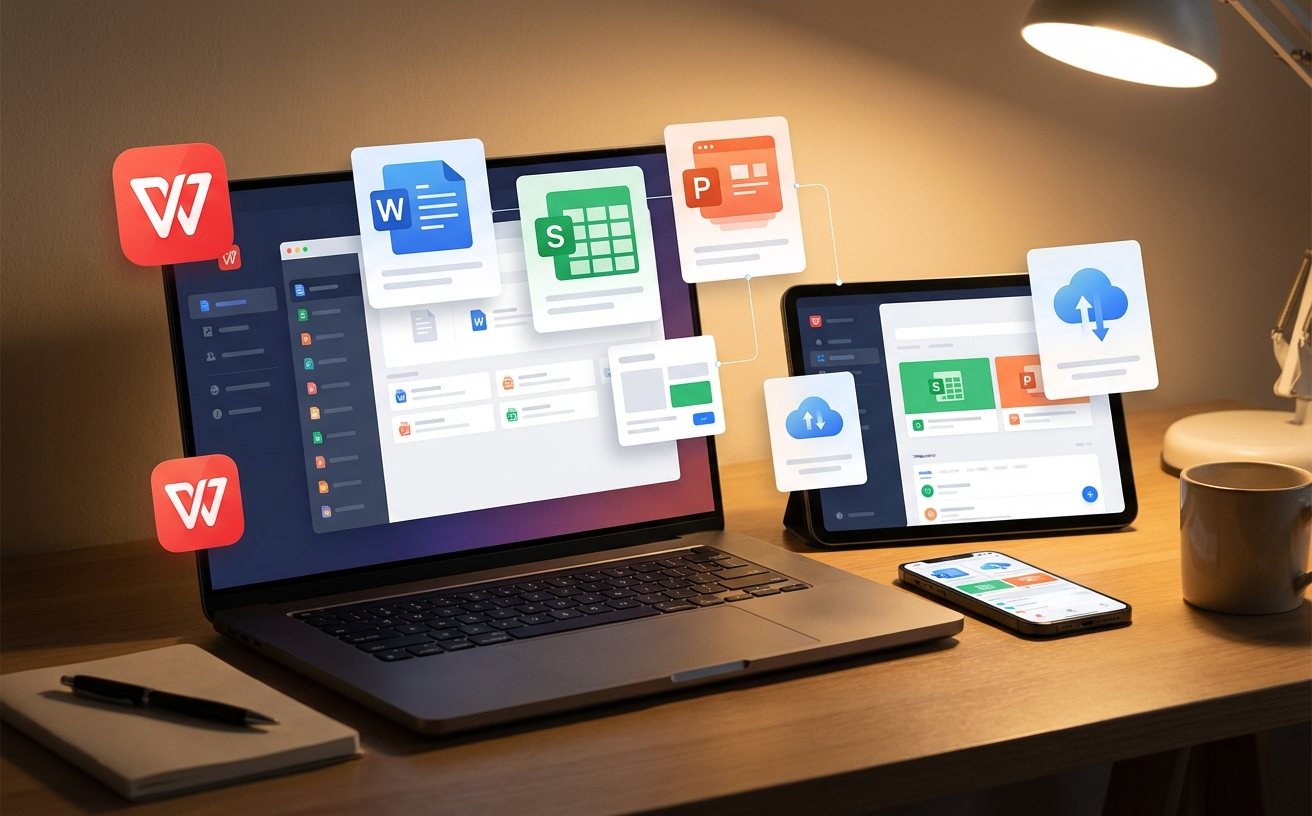
多设备办公是WPS教程里最容易被忽略的一块。你在办公室电脑上改完文档,回到路上想用手机继续写,结果发现版本没同步,最常见原因不是文件丢了,而是账号状态、网络环境或同步开关没打开。建议先确认所有设备登录的是同一个WPS账号,再查看云文档是否已上传完成。WPS个人版长期可用的云同步能力适合移动办公,但同步并不是“保存即秒传”,在网络不稳定时可能出现延迟。真实排查时,如果你发现手机端看不到最新内容,先看是否停留在本地文件而不是云文档,再检查最近修改时间是否一致。养成“先上云,再切设备”的习惯,能减少很多来回找文件的麻烦。
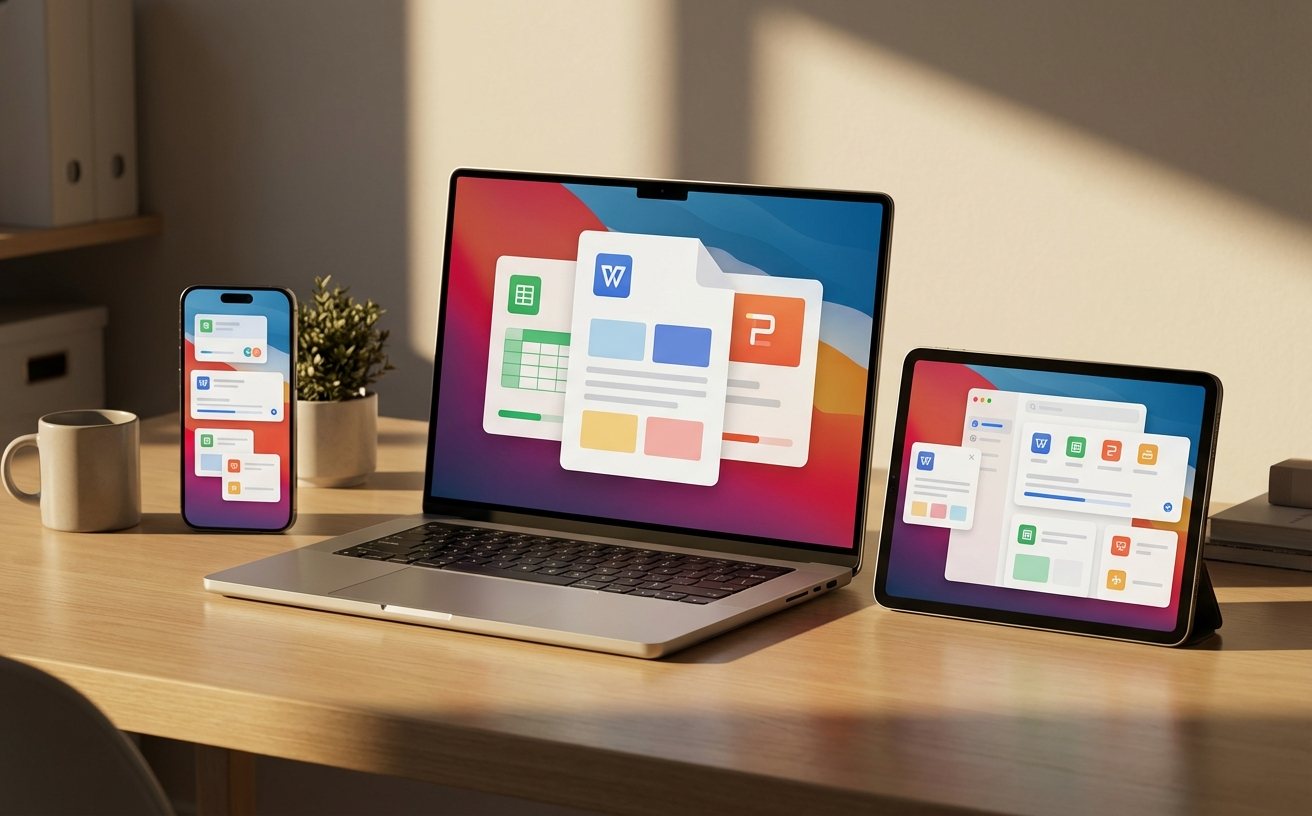
高频办公场景里,最影响效率的不是复杂功能,而是临门一脚出问题。比如表格打开后很卡,优先检查是否同时开启了大量图片、条件格式或超长公式;如果打印预览页边距错位,先确认页面设置、缩放比例和打印机驱动是否一致;如果导出的PDF字体异常,通常要先看字体是否嵌入、是否使用了系统中缺失的字体。另一个常见细节是,老版本文件在新环境里打开时,某些控件或宏可能表现不一致,尤其在跨版本协作时更明显。建议保存原始文件副本,再另存为兼容格式测试。很多问题看似复杂,实际上只要按“文件内容、软件设置、系统环境”三步排查,就能快速定位。
通常不是功能不够,而是操作路径太长。先把查找替换、格式刷、另存为PDF等动作放到习惯位置,再熟悉几个核心快捷键。能用键盘解决的事尽量别反复点菜单,效率差距会非常明显。
先确认两端登录的是同一个账号,再看电脑端文件是不是本地副本而不是云文档。接着检查网络是否稳定、同步是否完成、最近修改时间是否一致。很多“没同步”其实是文件没真正上传。
先看文件是否包含大量图片、超长公式、重复计算或复杂条件格式。可以尝试关闭无关插件、拆分工作表、另存为新文件测试。如果卡顿明显缓解,问题大概率在文件结构而不是软件本身。
立即下载或了解更多WPS教程,按照你的办公场景配置快捷键、词库和同步方案,把每天重复的操作尽快降下来。
