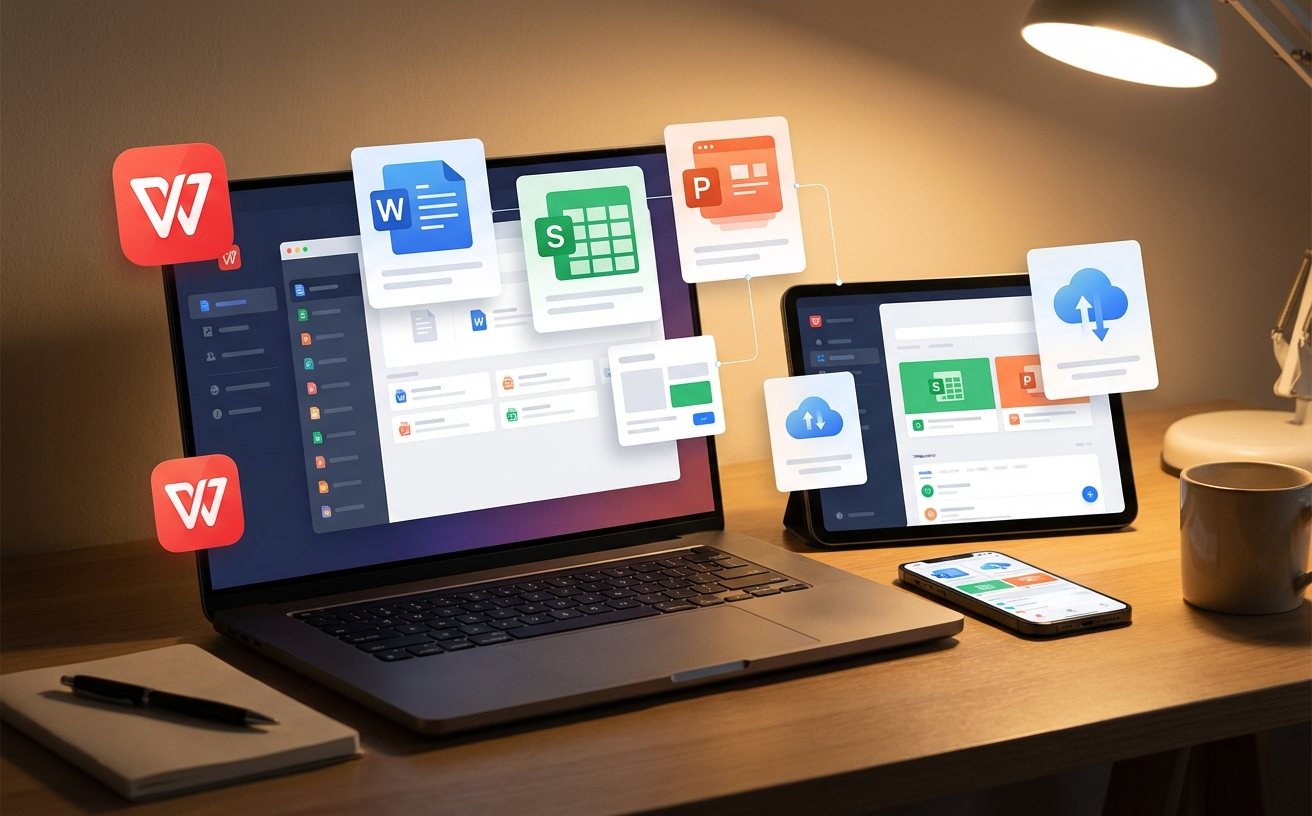
针对高频办公族,本篇WPS教程跳过基础操作,直击生产力痛点。我们将深入探讨如何通过配置个人云词库解决行业生僻字录入难题,并针对多设备协作中常见的“文档版本冲突”给出实操解决方案。无论是在移动端快速批阅,还是在PC端利用智能快捷键进行复杂排版,这些进阶技巧都将重塑你的数字化工作流,让你从重复性劳动中彻底解放。
很多人以为会用WPS就是简单的打字和画表,但在高频办公场景下,真正的效率来自于对工具底层逻辑的深度掌控。本教程将带你挖掘那些隐藏在菜单深处的硬核功能。
在法律、医疗或互联网等特定领域,通用输入法往往无法精准匹配专业术语。在WPS文字中,你可以通过“文件-选项-拼写检查”进入自定义词库设置。通过导入.dic格式的专业词汇表,配合“快速定位”功能,能将长篇文档的校对时间缩短40%以上。这不仅是打字快慢的问题,更是减少后期人工纠错成本的关键步骤。建议定期将个人高频词汇同步至云端,确保在不同设备上登录WPS账号时,都能保持一致的输入逻辑,实现真正意义上的“手随心动”。
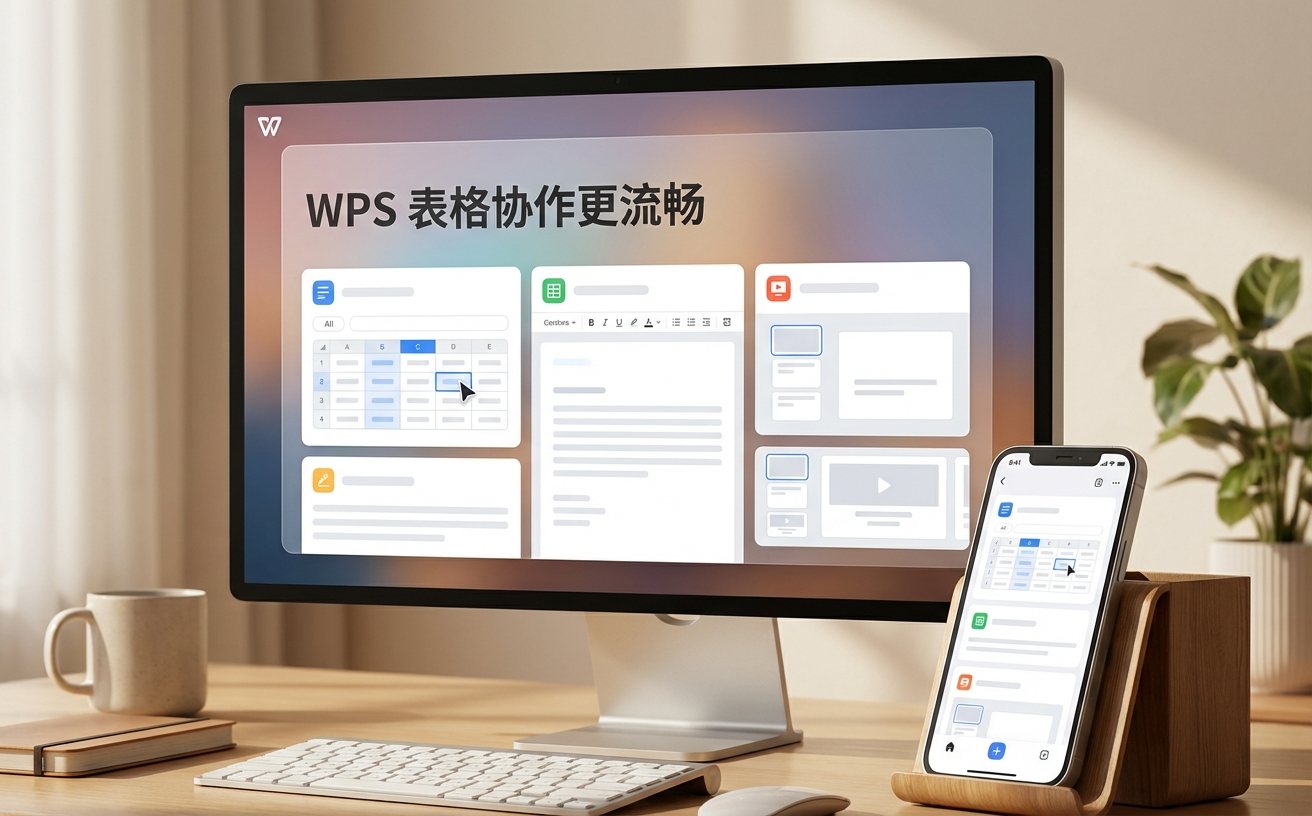
当你在手机端修改方案、同事又在PC端保存时,极易出现“版本覆盖”悲剧。本节WPS教程建议开启“自动保存至云端”并善用“历史版本”功能。在WPS 2024版本中,若遇到冲突提示,不要盲目点击覆盖,应利用新增的“侧边栏版本对比”工具。它能以高亮形式标注出两份文档间的增删差异,确保多端同步时的信息绝对对称。此外,针对大型演示文稿,建议开启“按需下载”模式,这样在移动端查看百兆级别的PPT时,不会因为加载缓慢而影响汇报进度。
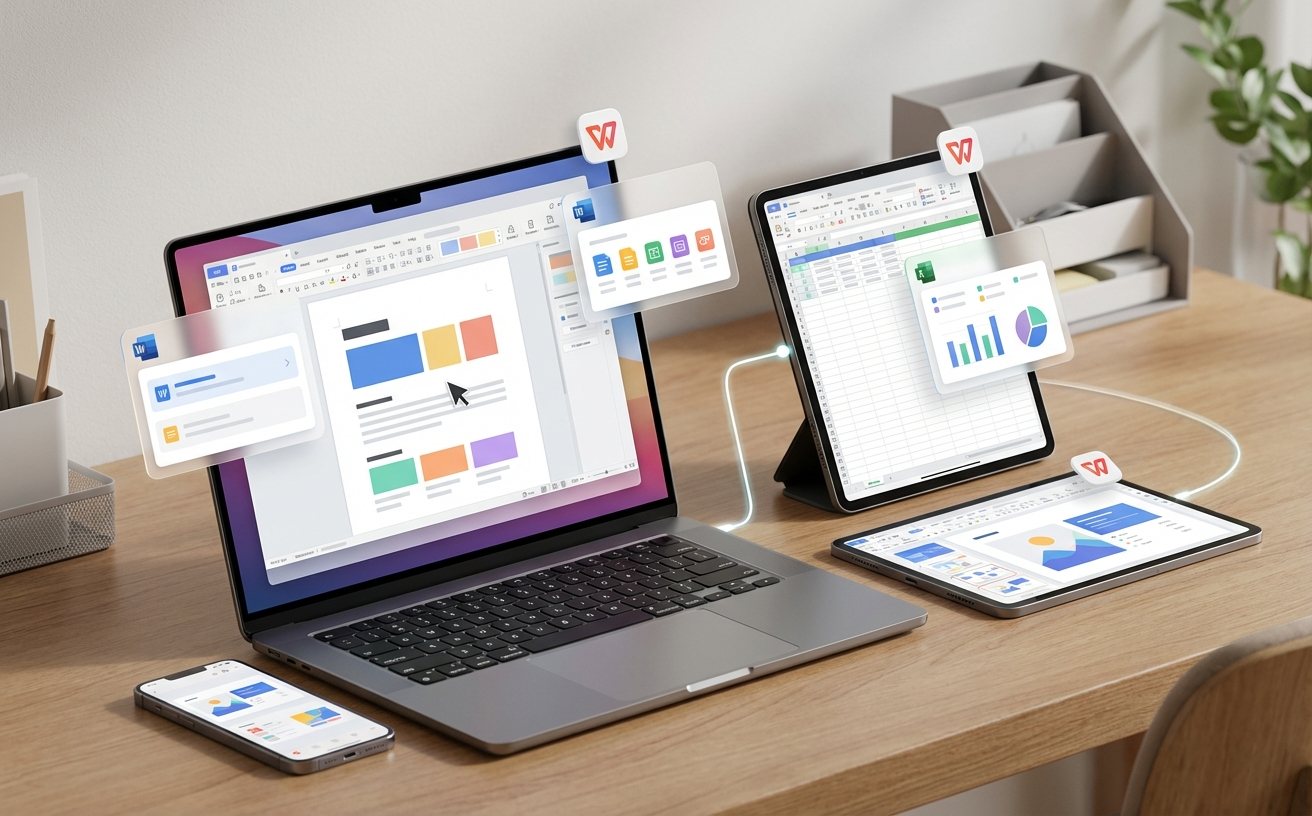
除了常规的复制粘贴,WPS内置了许多针对中文排版的“神技”。例如,按下 Ctrl + Shift + G 快速调出字数统计,这在撰写有严格字数要求的公文时非常实用。或者利用 Alt + F1 快速切换任务窗格,在不同修订记录间无缝跳转。在处理超长表格时,学会使用 Ctrl + [ 追踪引用单元格,能让你在复杂的逻辑公式中瞬间找到数据源头。掌握这些快捷键,能让你在处理高强度任务时,减少鼠标点击次数,维持专注的“心流”状态。

面对从后台系统导出的乱码日期或带空格的数字,手动修改是效率杀手。在WPS表格中,建议使用“智能工具箱”中的“文本转换”功能。只需一键即可将“2023.05.20”这类非标准格式统一转化为标准日期序列。针对财务人员常遇到的“数字转大写”需求,直接在单元格格式中选择“特殊-人民币大写”,比编写复杂的TEXT函数要高效得多。此外,利用“重复项”筛选功能中的“拒绝录入重复项”,可以在数据录入阶段就杜绝错误,从源头提升报表质量。
不会。WPS具备本地缓存机制,断网期间的修改会保存在本地。只要不手动清除缓存,在重新联网后,系统会自动检测版本差异并提示上传,确保本地修改与云端同步。
无需第三方软件。直接打开WPS移动端,使用“扫一扫”中的“转文字”功能,利用内置的OCR识别引擎即可提取文字。在PC端,也可以直接将图片拖入WPS文字,右键选择“提取图中文字”进行转换。
选中目标区域,按下 Ctrl + G 调出定位对话框,选择“空值”,点击确定。此时所有空行会被选中,右键点击任意选中的单元格,选择“删除-整行”即可瞬间清理完毕。
想要获取更多针对特定行业的WPS实战模板与效率插件?立即访问WPS官网下载2024最新版,开启你的智能化办公之旅。
