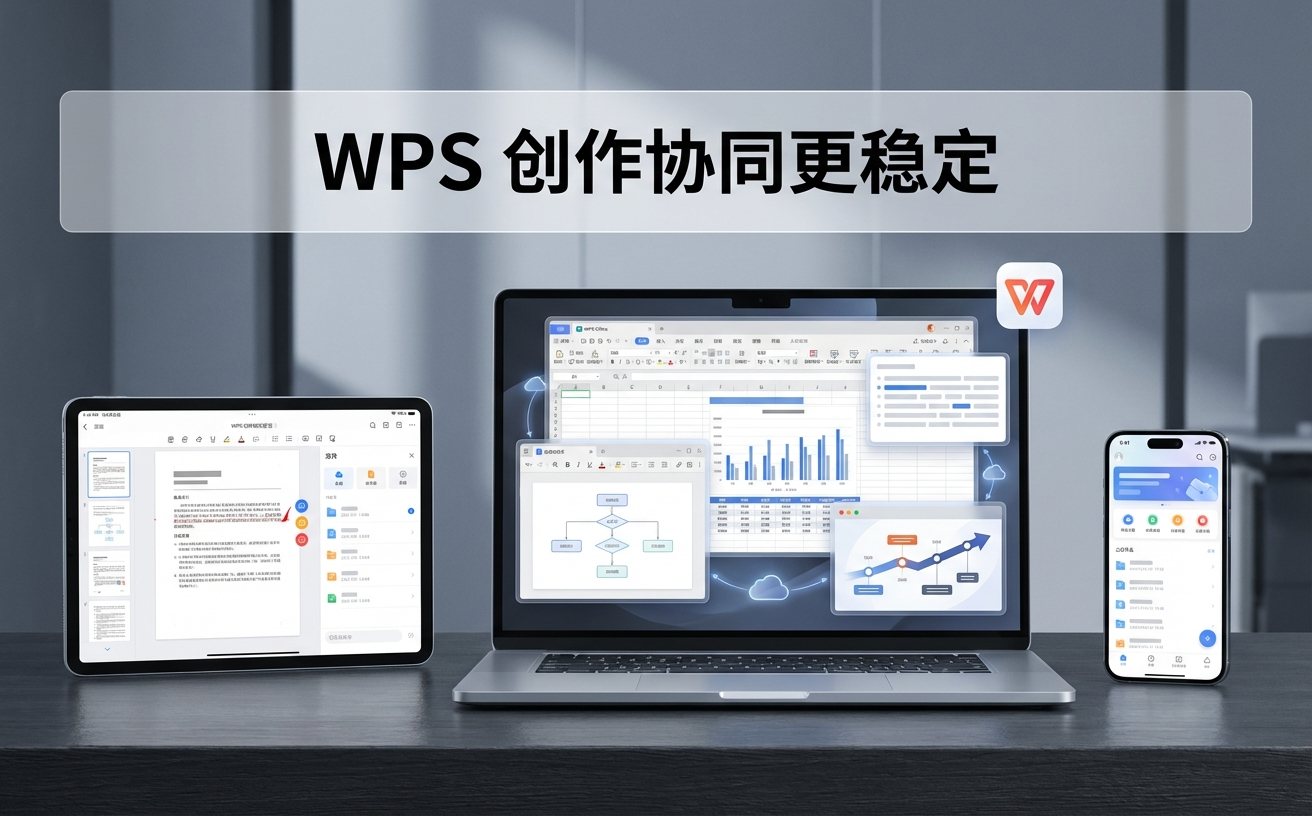
针对职场高频办公需求,这份《WPS 202613 周效率实践清单》旨在通过精细化的工具配置提升产出比。本文不谈虚泛的概念,而是直击多设备同步冲突、自定义词库迁移及快捷键组合等核心痛点。无论是在移动端进行碎片化批注,还是在PC端处理超大体量表格,清单中的实操技巧都能帮助用户在特定办公周期内实现工作流的无缝衔接。通过对云文档版本控制与本地缓存机制的深度解析,确保每一份文档都能在毫秒级完成状态更新,彻底告别重复劳作。
在数字化办公深度渗透的今天,简单的功能堆砌已无法满足精英阶层的需求。本清单将从底层逻辑出发,重塑你的WPS使用习惯。
在《WPS 202613 周效率实践清单》中,多设备同步被列为首要优化项。许多用户常遇到“手机改完电脑没变”的窘境,这通常源于云端缓存未及时强制刷新。实操中,建议开启“实时保存”并关注状态栏的绿色对勾。若出现版本冲突,切勿直接覆盖,应利用WPS的“版本历史”功能进行侧边栏对比。例如,在处理超过50MB的复杂演示文稿时,建议在PC端完成最后修改后,手动点击右上角的“云端上传”图标,确保MD5校验值在服务器端完成闭环。针对移动端用户,在弱网环境下建议先开启“离线编辑”,待回到Wi-Fi环境后再触发增量同步,这种策略能有效避免因网络抖动导致的元数据损坏。
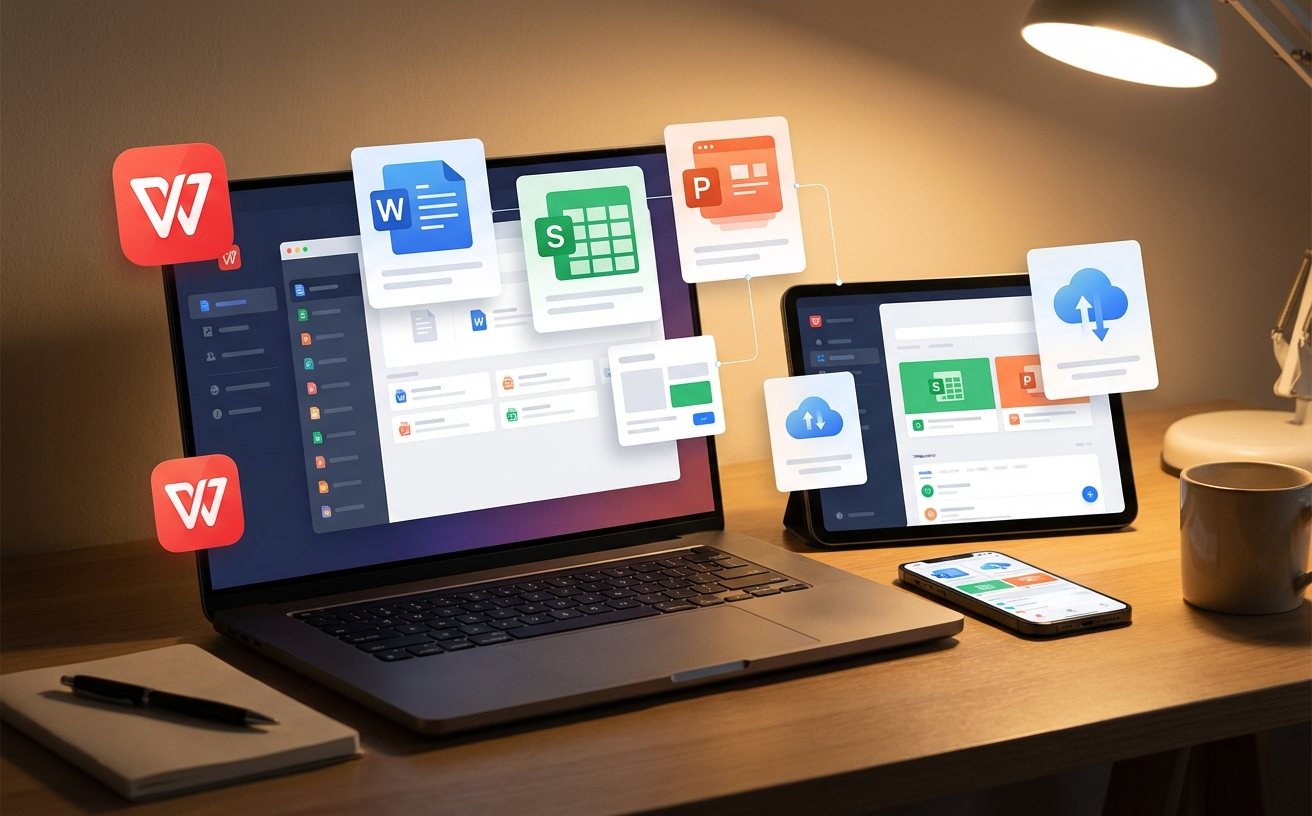
高效输入的本质是减少击键次数。在WPS文字处理中,通过“选项-拼写检查-自定义词库”可以导入行业专有名词。以法律或医疗从业者为例,预设“案件事实认定”或“药代动力学”等长词的缩写映射(如输入‘ajss’自动替换),能提升30%以上的录入速度。更进阶的技巧是利用WPS 202613版本中强化的“智能词条同步”功能,将本地积累的词库一键同步至账号云端。这样无论是在会议室的平板电脑上,还是在出差途中的笔记本上,你的输入法都能保持高度的“职业直觉”。排查细节:若发现自定义词库失效,请检查是否误删了位于AppData路径下的.dic配置文件,及时通过云端备份恢复即可。
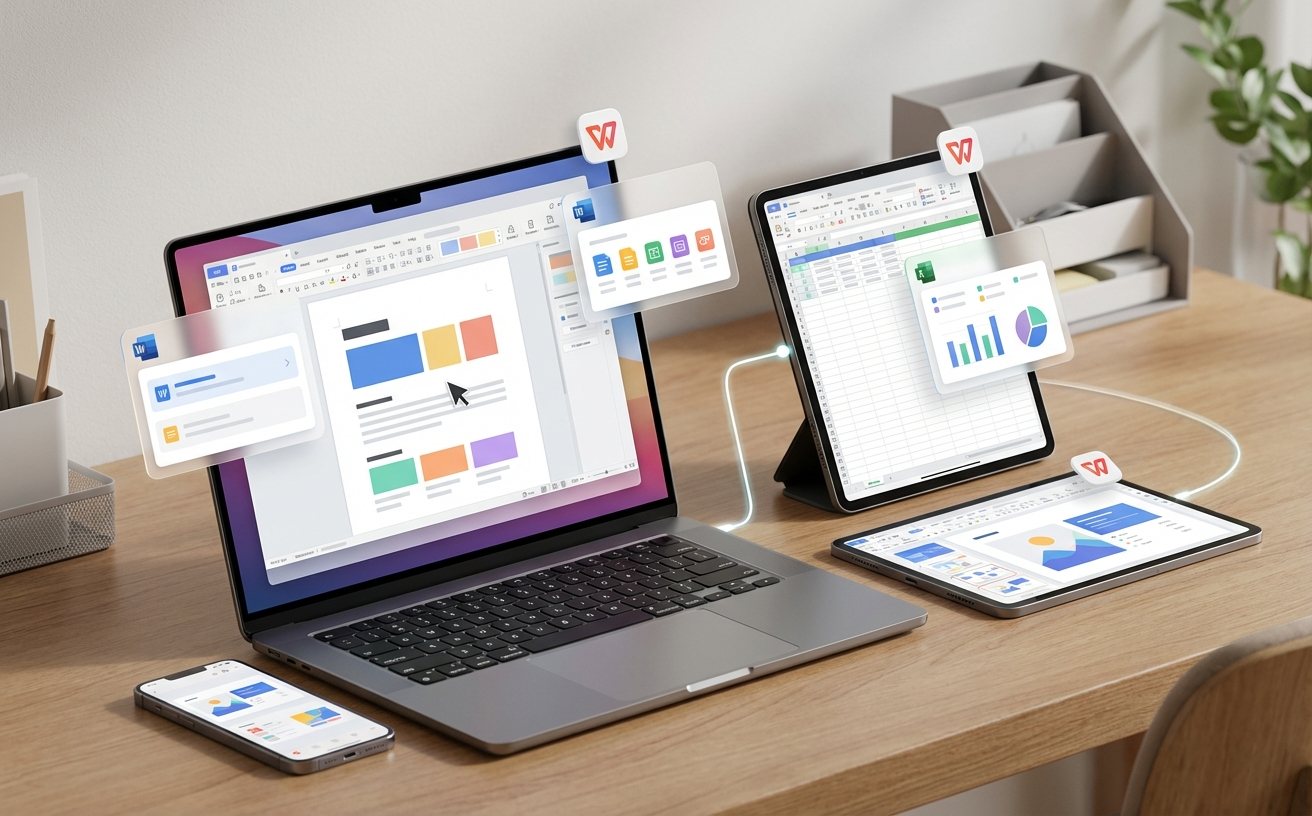
真正的效率高手从不频繁切换鼠标。除了基础的Ctrl+C/V,清单重点推荐Alt+A(快速截屏并OCR识别)以及F4(重复上一步操作)。在处理WPS表格时,F4键是绝对的神器,无论是格式刷应用还是行插入,都能实现秒级复刻。对于重复性极高的月度报表,建议尝试录入简单的JS宏。在WPS 202613周实践中,通过“开发工具”面板编写一段简单的脚本,可以自动完成跨表数据汇总与格式对齐。验证信息显示,在WPS Office v12.1.0及以上版本中,JS宏的运行效率较传统VBA提升了约15%,且具备更好的跨平台兼容性,甚至在Linux版WPS上也能稳定跑通。
多人协作是效率的放大器,也是混乱的来源。在实践清单中,我们强调“按需授权”。针对外部供应商,应使用“仅查看”或“限时访问”权限;针对内部核心团队,则开启“修订模式”。一个真实场景是:当多名同事同时编辑一份年度计划书时,某位成员误删了关键章节。此时,不要惊慌重启,直接进入“文件-备份与恢复-历史版本”,系统会按时间轴列出过去24小时内的所有保存点。通过对比不同时间戳的文档大小(KB单位变化),可以快速锁定丢失内容所在的版本。此外,利用“@提及”功能在评论区精准指派任务,能显著降低沟通成本,避免在IM软件中反复发送文件副本导致的传输冗余。
进入WPS云文档网页版,使用“空间分析”工具。重点清理“自动备份”文件夹中的历史冗余版本,以及“我的团队”中长期未活跃的共享文件夹。建议保留近3个月的文档版本,其余可转存至本地冷存储。
这是典型的“字体缺失”问题。在保存文档前,进入“文件-选项-保存”,勾选“将字体嵌入文件”。这样即使目标设备没有安装特定字体,也能保持原汁原味的视觉效果,确保效率清单中的排版规范不走样。
利用“定位”功能(Ctrl+G),选择“公式”或“常量”中的错误值选项。配合“条件格式”中的“重复项高亮”,可以在秒级时间内从海量数据中揪出异常值,这是202613周效率实践中处理大数据集的标准动作。
想要获取完整的《WPS 202613 周效率实践清单》PDF版及配套快捷键壁纸?立即访问WPS官网效率专区或关注生产力工具频道,开启你的职场进阶之旅。
相关阅读:WPS 202613 周效率实践清单使用技巧,WPS 多设备同步 场景对比评测 2026:深度解析跨端协作的效率边界
