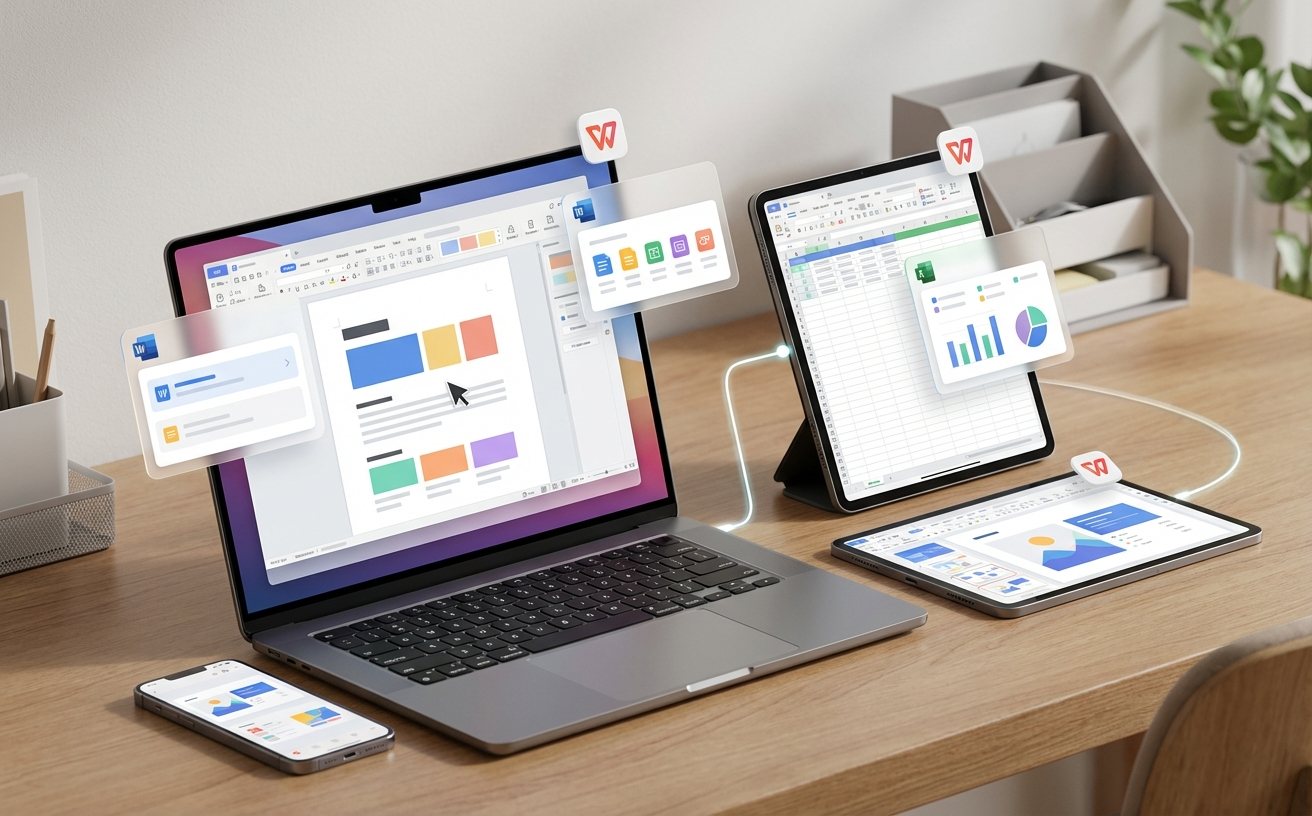
每天处理海量文档,还在用最原始的复制粘贴?本篇硬核WPS教程专为高频办公用户打造,直击痛点。我们将跳过基础扫盲,直接拆解跨设备云同步的防冲突策略、自定义专业词库的搭建方法,以及如何利用高阶快捷键实现秒速排版。无论你是需要处理复杂报表的财务,还是频繁修改方案的策划,都能在这里找到立竿见影的提效方案,彻底告别机械劳动。
真正的办公高手,从不把时间浪费在调整格式和找文件上。当你的工作流被多设备切换、专业词汇录入和繁琐的排版割裂时,你需要的是一套能真正落地的工作流重塑方案。这不仅仅是一份常规的WPS教程,而是直击高频办公痛点的效率引擎。
移动办公时代,上午在公司用PC写方案,下午在高铁上用iPad修改是常态。但多端切换极易引发版本冲突。自WPS Office 2019版本全面接入云文档架构后,其“历史版本”功能便成了救命稻草。当你发现手机端修改的内容覆盖了电脑端的精排版时,无需惊慌。点击右上角“时钟”图标进入“历史版本”,系统会自动保留近30天的每次保存记录。真实排查细节:若遇到“同步失败”红叉,通常是因为多设备同时在线编辑同一本地缓存文件,此时只需在PC端强制点击“上传至云端”,并在移动端下拉刷新,即可强制合并差异,确保数据毫秒级接力。
医疗、法律或工程行业的从业者,每天都要面对大量生僻专业词汇。依赖默认输入法不仅效率低下,还极易出错。在这份进阶WPS教程中,我们强烈建议启用“自定义词典”功能。具体操作:进入“文件-选项-拼写检查”,点击“自定义词典”,你可以直接导入TXT格式的行业专有名词表。此外,利用WPS的“自动更正”选项,能实现更极致的缩写替换。例如,在设置中添加规则:输入“#ht”自动替换为“《建筑工程施工质量验收统一标准》”。这种基于特定触发符的短语映射,能让长文本录入速度提升数倍,彻底消灭因专业术语拼写错误导致的返工。
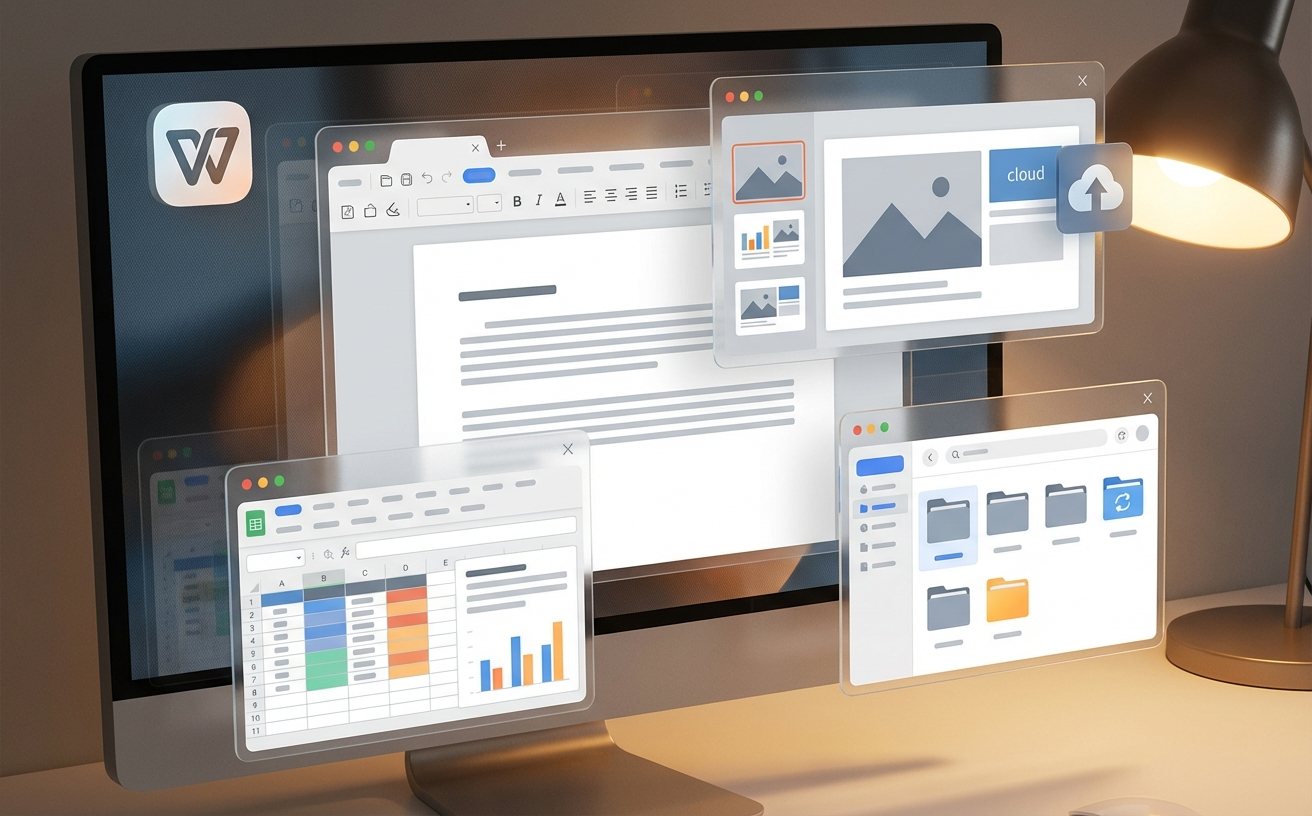
鼠标的频繁定位是拖慢排版速度的元凶。熟练掌握高阶快捷键组合,是迈向效率达人的必经之路。别再只盯着Ctrl+C/V,尝试将这些组合刻入肌肉记忆:使用 Ctrl+Shift+C 和 Ctrl+Shift+V 进行格式刷的连续复制粘贴,无需每次都去点击顶部工具栏;在处理长篇报告时,利用 Alt+Shift+方向键上下 可以直接在不破坏段落结构的情况下,整段移动文本位置,这在调整大纲逻辑时堪称神技。对于经常需要对齐数据的财务人员,选中多行后按下 Alt+= 即可瞬间完成行列的自动求和,省去了手动输入SUM公式的繁琐步骤。
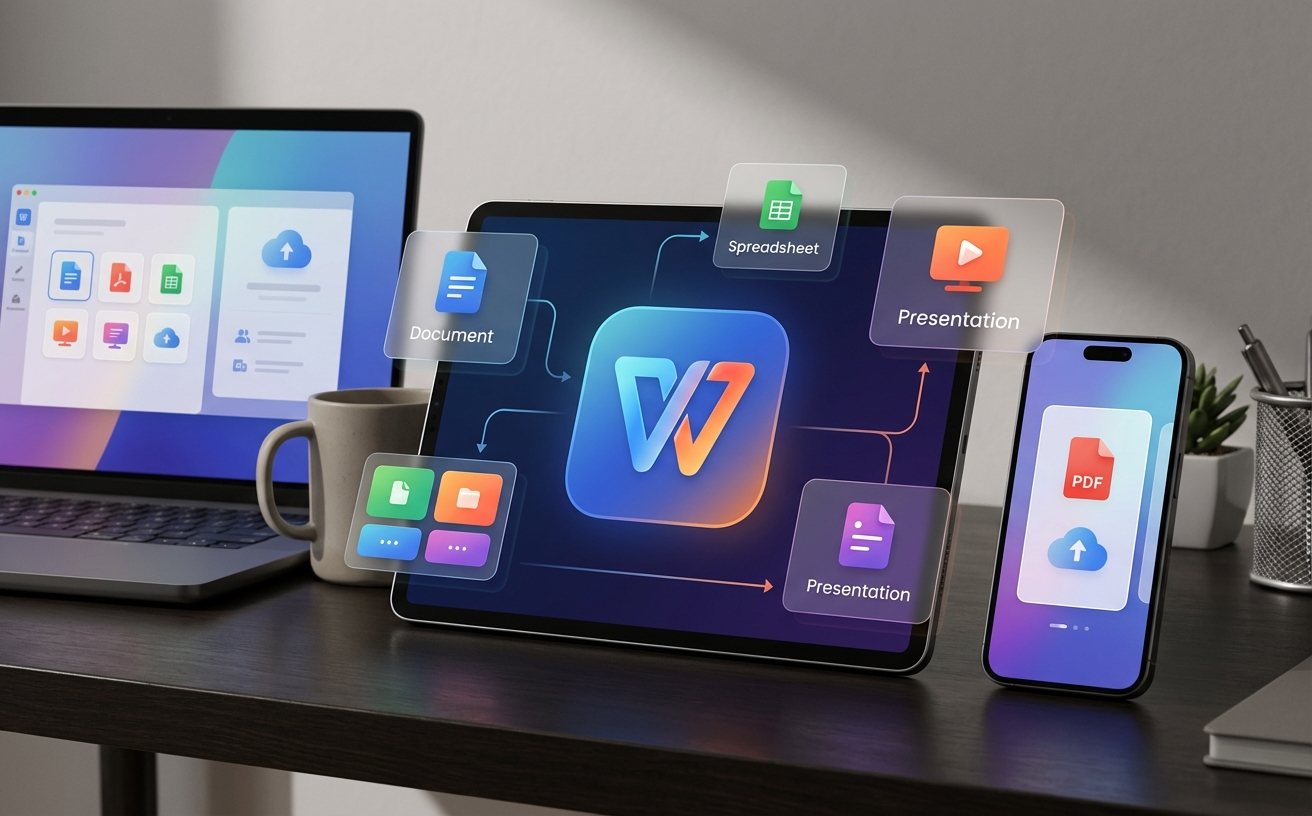
面对一份上百页且格式混乱的招投标书,逐段修改字体无异于灾难。高效的做法是建立“全局样式”思维。在“开始”选项卡中,右键修改“正文”或“标题1”的样式参数,勾选“自动更新”,整篇文档中应用了该样式的段落将瞬间同步调整。对于更复杂的重复性任务,如每月固定格式的财务报表清洗,可以通过“开发工具”录制宏。只需操作一遍“删除空行-调整列宽-标红负数”的流程,将其保存为快捷指令。下一次遇到同类表格,一键运行宏即可在三秒内完成所有预处理,让你的精力真正聚焦于数据分析而非格式排版。
离线编辑时,WPS会在本地生成缓存副本。恢复网络后,若检测到云端已有新版本,系统会弹出“冲突解决”对话框。建议选择“另存为新文件”进行双开对比,或使用“审阅”选项卡下的“比较”功能,将两份文档的差异高亮显示,手动合并关键修改,切勿直接点击强制覆盖。
自动更正词库默认保存在本地设备的 %AppData%\Kingsoft\office6\dict 路径下,不会随账号自动云同步。若需跨设备使用,需手动将该路径下的 .dic 词典文件拷贝至新电脑的相同目录下并重启WPS即可生效。
此类问题多由内存溢出引起。首先,全选所有图片,使用“图片工具”中的“压缩图片”功能,将分辨率统一降至“网页/屏幕(150ppi)”级别并勾选“删除图片的裁剪区域”。其次,进入“选项-常规与保存”,将自动保存时间间隔从默认的10分钟调至30分钟,可大幅减少后台高频写入带来的瞬时卡顿。
想要获取更多高阶办公技巧与专属行业模板?立即下载体验最新版WPS Office,开启你的云端高效办公之旅,让每一次敲击键盘都创造更大价值!
