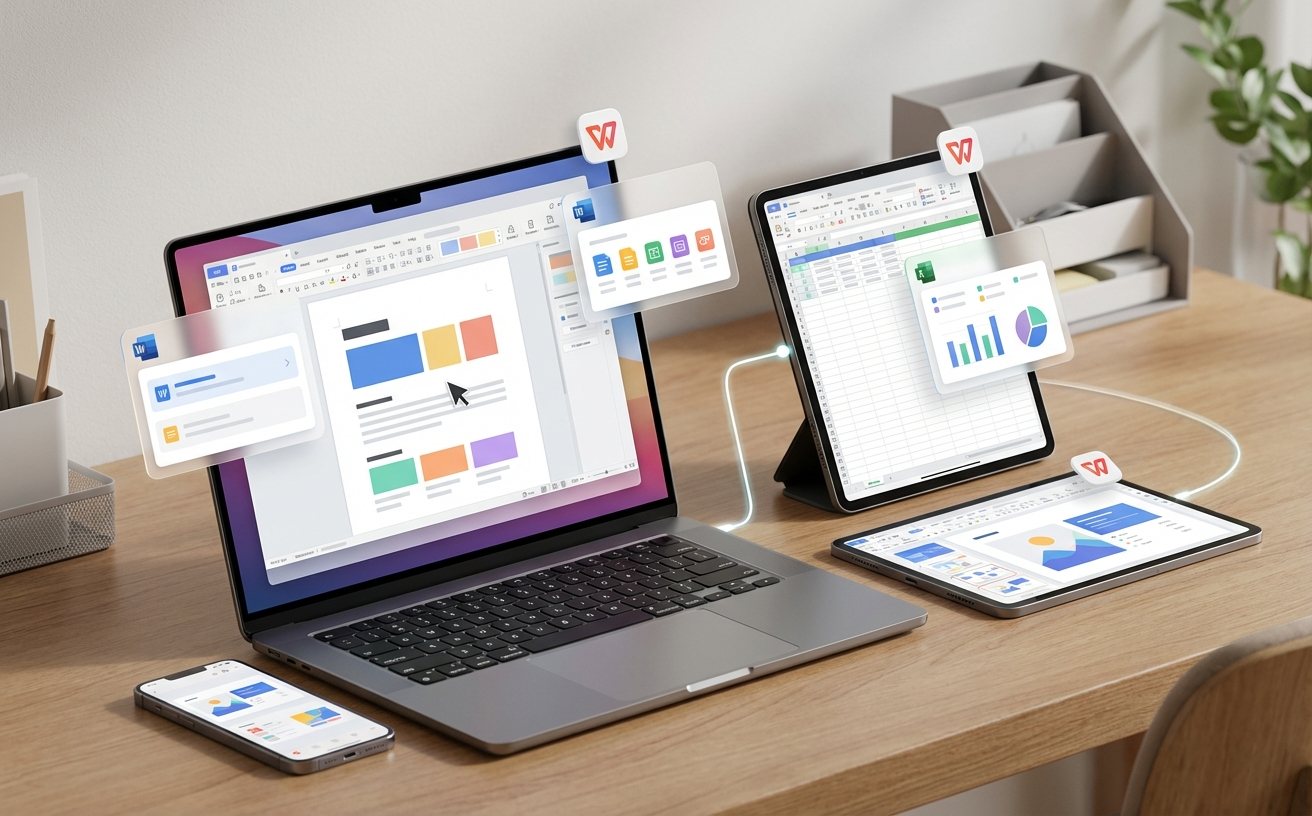
截至2026年05月,WPS Office 凭借其强大的多端同步与深度兼容特性,已成为新一代一站式协同办公平台。本篇WPS教程专为高频办公用户打造,深入解析快捷键与自定义词库的组合应用、智能数据可视化与动态报表的实战技巧,以及全能PDF处理的真实场景。无论您是需要解决云端协作的同步冲突,还是希望通过数据透视表洞察业务先机,都能在此找到可落地的效率提升方案,全面开启生产力新篇章。
在快节奏的职场环境中,工具的熟练度直接决定了工作产出的质量与速度。作为覆盖文字、表格、演示、PDF及云服务的全能办公软件,WPS Office 持续为全球用户提供纯净、流畅、安全的办公体验。本篇进阶版WPS教程将跳出基础操作的窠臼,直击高频办公用户的核心痛点,从多设备无缝协同到复杂数据的智能可视化,带您深度挖掘截至2026年最新稳定版的隐藏潜力,彻底重塑您的数字化办公工作流。
截至2026年05月,WPS 2026 (12.1.0) 稳定版在多端同步方面提供了极大便利,支持各大主流操作系统。高频办公用户常在桌面与移动端间切换。实际场景中,若手机端修改后电脑端未同步,通常是网络波动导致。排查时,请先检查右上角云端同步图标是否为绿勾;若出现红点,可手动点击“强制同步”,或进入WPS帮助中心查看云服务状态。遇到多人编辑导致版本冲突时,系统会自动生成冲突副本,建议通过“历史版本”面板对比修改记录并合并,确保数据不丢失。这种一站式协同极大地提升了团队效率。
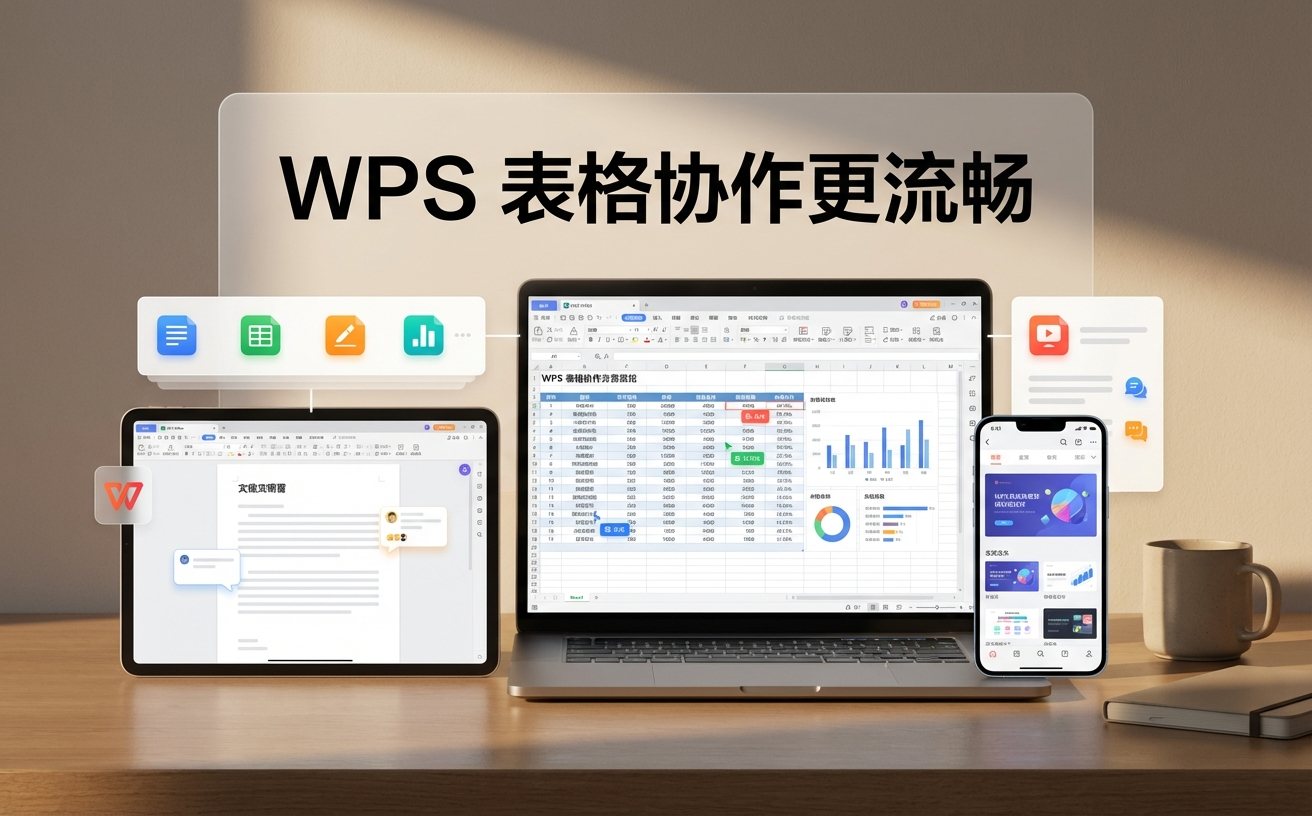
对于需要处理大量文字报告的职场人士,掌握WPS的快捷键与词库管理是提效关键。除了常规的复制粘贴,熟练使用Ctrl+Shift+C(格式复制)和F4(重复上一步操作)能大幅减少鼠标点击。在撰写专业文档时,自定义词库的作用尤为明显。真实场景下,医疗或法律行业用户常遇到专业术语被误判为拼写错误并标红。此时,可通过“选项”-“拼写检查”-“自定义词典”添加专属词库。导入包含行业术语的TXT文件后,WPS不仅不再报错,还能在输入前缀时智能联想完整词汇。配合快捷键Alt+F3将常用长句保存为自动图文集,能让重复性文本输入提速数倍,真正实现效率导向的办公体验。
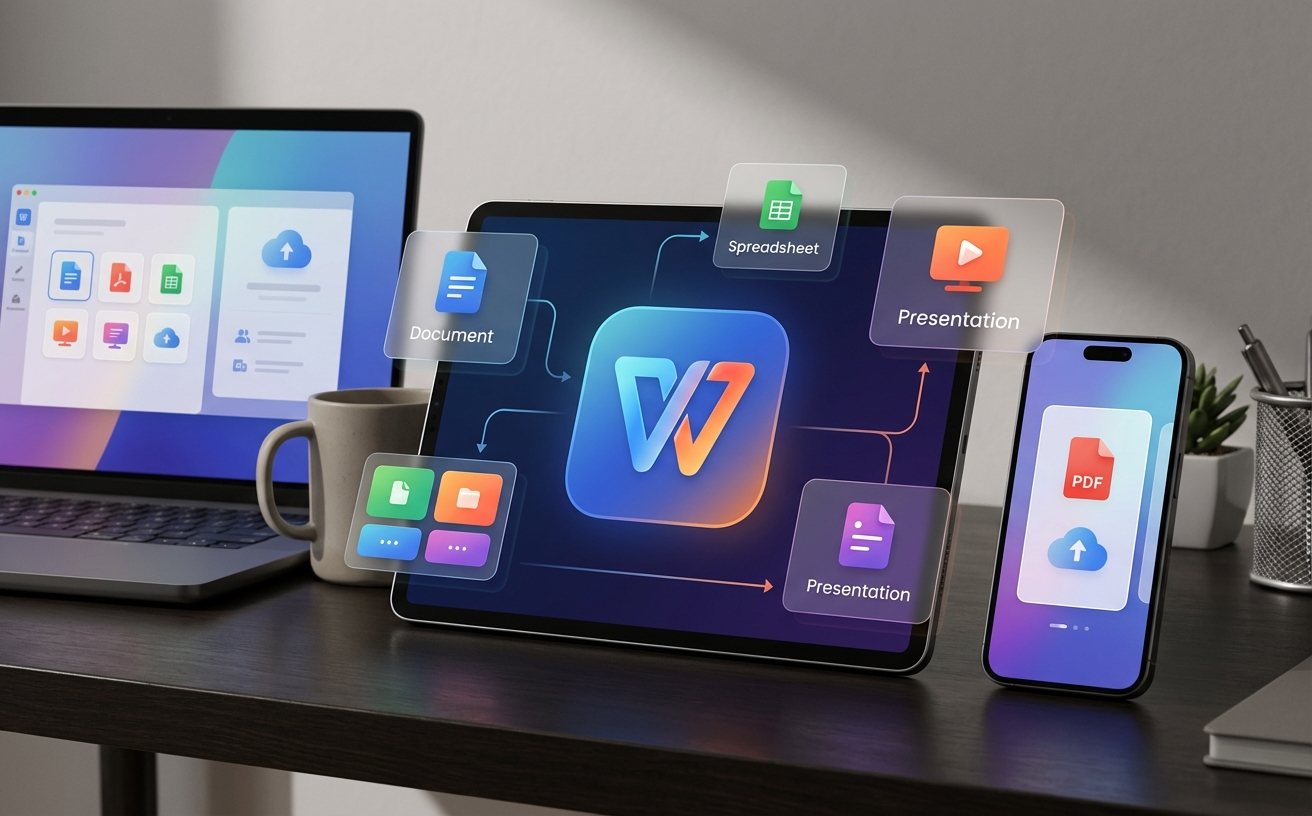
在数据处理方面,WPS表格内置数百种函数与专业图表模板,是财务和运营人员的得力助手。面对海量销售数据,单纯依赖基础公式往往效率低下。通过全新数据透视功能,用户只需选中数据源,点击“插入”-“数据透视表”,即可快速拖拽字段生成动态报表。真实问题排查:当源数据更新后,透视表未随之变化时,切勿重新创建。只需右键点击透视表区域,选择“刷新”即可同步最新数据。若需进一步洞察先机,可结合智能数据可视化功能,一键生成带有切片器的交互式看板。建议在处理超过10万行数据前,确保设备满足推荐内存4GB的要求,以获得最佳性能。
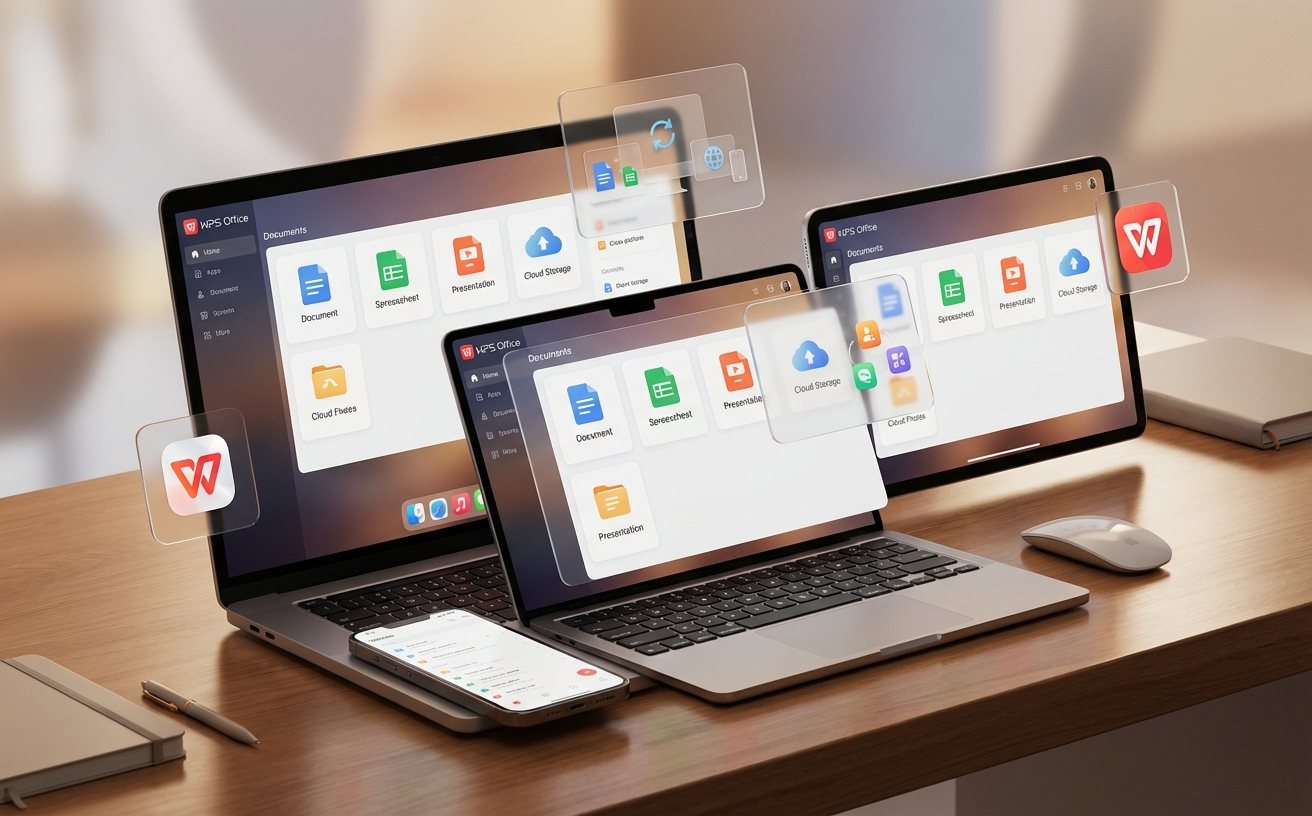
PDF文件的编辑与转换一直是办公痛点,而WPS将全能PDF处理功能深度集成,化繁为简。用户可直接在WPS中编辑PDF文本与图片,无需依赖第三方工具。例如,在处理供应商发来的PDF报价单时,通过“PDF转Excel”功能,系统能精准识别表格边框与数据,直接输出为排版整齐的电子表格,避免了手动录入的繁琐与易错。同时,WPS深度兼容Word、Excel、PPT等主流文档格式,确保在跨企业交流时文档不走样。无论是精细的幻灯片动画,还是特殊的字体排版,都能完美呈现。安装包大小约246MB的桌面版不仅轻量,更提供了纯净安全的办公环境。
当多端同时编辑导致冲突时,WPS会自动保存两个副本。建议点击界面顶部的“历史版本”按钮,通过时间轴对比不同终端的修改记录,提取所需内容合并后,再删除多余副本即可解决。
打开PDF发票后,在顶部菜单栏选择“PDF转Excel”。系统会利用内置的OCR与表格识别技术,自动解析发票中的明细数据并生成排版一致的表格文件,大幅节省人工录入时间。
截至2026年05月,WPS 2026桌面版的推荐内存为4GB。如果您的设备内存较低,在处理超大体积的动态报表时可能会出现卡顿。建议前往 /system-requirements.html 页面核对完整的硬件建议。
准备好提升您的职场生产力了吗?立即访问 /download.html 获取 WPS 2026 最新版官方下载通道,覆盖 Windows、macOS 等全平台。在进行 WPS 下载安装前,请查看 /system-requirements.html 确保您的设备能够获得最佳的办公性能,开启高效协作新篇章!
