
针对高频办公人群,本文深度解析“WPS 设置优化与稳定性建议 202605”。基于截至2026年5月的最新稳定版(如更新于3月的 WPS 2026 12.1.0 版本),我们将从内存调度、快捷键冲突排查、专业词库挂载及多设备云同步等真实场景出发,提供硬核优化策略。无论你是处理海量数据的财务,还是频繁编辑复杂PDF的策划,都能通过调整系统参数与软件配置,彻底告别卡顿与闪退,让生产力工具在4GB及以上内存设备中发挥极致效能。
效率的瓶颈往往隐藏在未被察觉的默认设置中。对于每天在文字、表格和演示之间高频切换的职场人而言,软件的偶尔卡顿或崩溃都可能导致思路中断甚至数据丢失。截至2026年5月,WPS 客户端已在底层架构上进行了深度优化,但要完全释放其性能,仍需要根据具体硬件环境进行精细化调优。
面对包含数百种函数与动态数据透视表的超大Excel文件,默认的系统资源分配往往捉襟见肘。根据 WPS 运行环境与硬件要求页面的建议,桌面版推荐内存为 4GB,但在实际处理超过 100MB 的复杂表格时,建议手动优化内存调度。真实排查细节:若在滚动长篇文档或切换复杂幻灯片动画时出现明显掉帧,请进入 WPS 的“配置工具”->“高级”->“其他选项”,确认是否开启了“硬件加速”。对于配备了独立显卡的设备,开启此项可将图形渲染压力转移至 GPU,大幅降低 CPU 负载。此外,在“备份设置”中,将智能备份的时间间隔从默认的 10 分钟调整为 5 分钟,并指定到固态硬盘的专属目录,既能防止突发崩溃导致的数据丢失,又能避免机械硬盘写入时的瞬间卡顿。
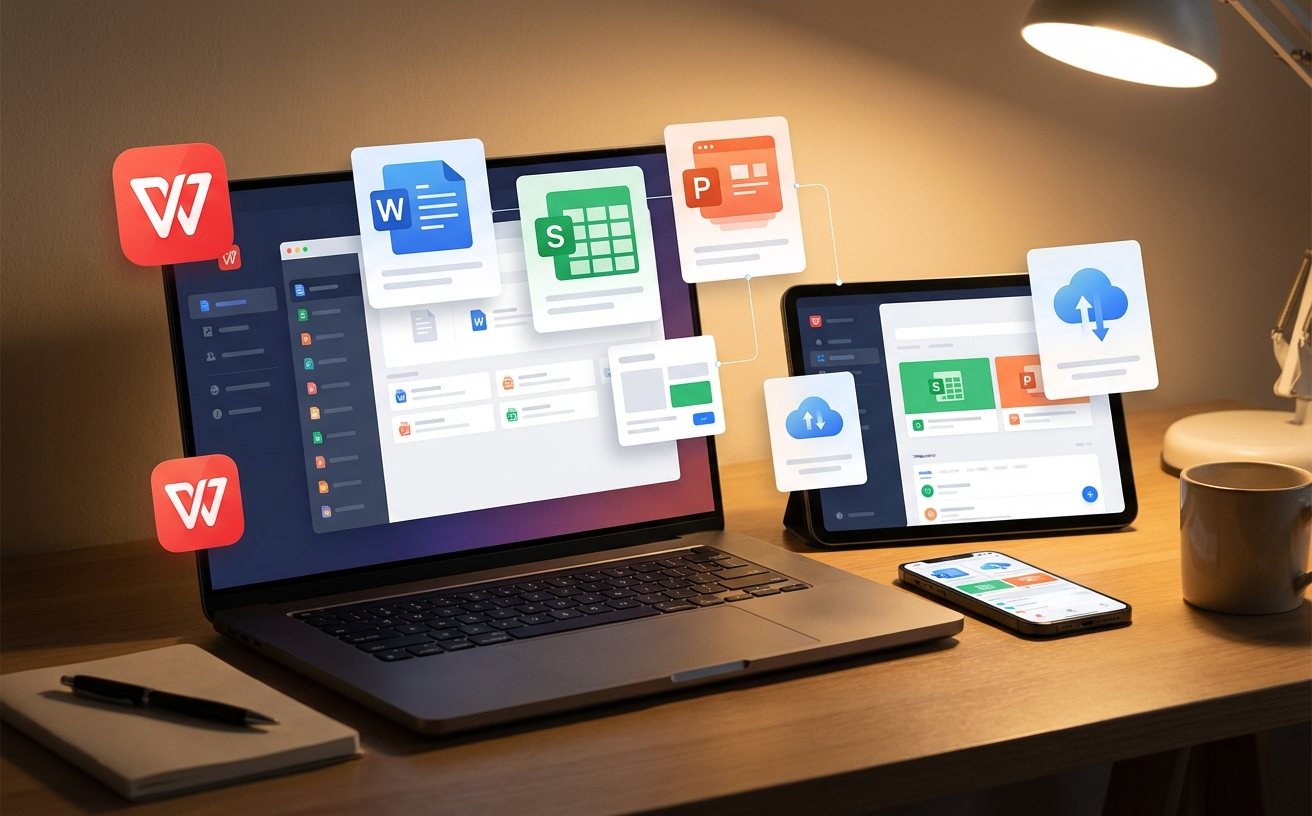
高频办公用户通常会同时运行多款效率软件,快捷键冲突是导致 WPS “无响应”或“功能失效”的隐性元凶。真实场景:许多用户反馈在 WPS 表格中使用 Ctrl+Shift+F 调出字体设置时无反应,这通常是因为该组合键被输入法的繁简切换或截图工具全局占用。排查与优化建议:首先,在 WPS 选项的“自定义功能区”底部点击“键盘快捷键:自定义”,检查核心高频操作是否被分配了冲突键位。针对 2026 年的办公习惯,建议将最常用的“PDF转Word”或“插入数据透视表”功能绑定至 Alt + 数字键 的快速访问工具栏。若冲突依然存在,可使用系统级的快捷键检测工具排查全局钩子,确保 WPS 的快捷指令在多任务环境中拥有最高响应优先级。

对于法律、医疗或科研领域的深度创作者而言,WPS 的拼写检查功能如果不配合专业词库,不仅会满屏红线,还会因为频繁的后台校验消耗大量系统资源,进而影响输入稳定性。在最新的 WPS 2026 (12.1.0) 版本中,优化自定义词库是提升长文档编辑流畅度的关键。操作步骤:进入“选项”->“拼写检查”->“自定义词典”,将行业专属的 .dic 纯文本词库文件导入。优化细节:建议将词库文件体积控制在 5MB 以内,过大的单体词库会在软件启动时拖慢加载速度。同时,取消勾选“键入时检查拼写”,改为在文档定稿前使用 F7 进行一次性全局校验。这种“延迟校验”策略能够彻底消除在输入长难专业术语时的微小卡顿,让沉浸式写作不受干扰。
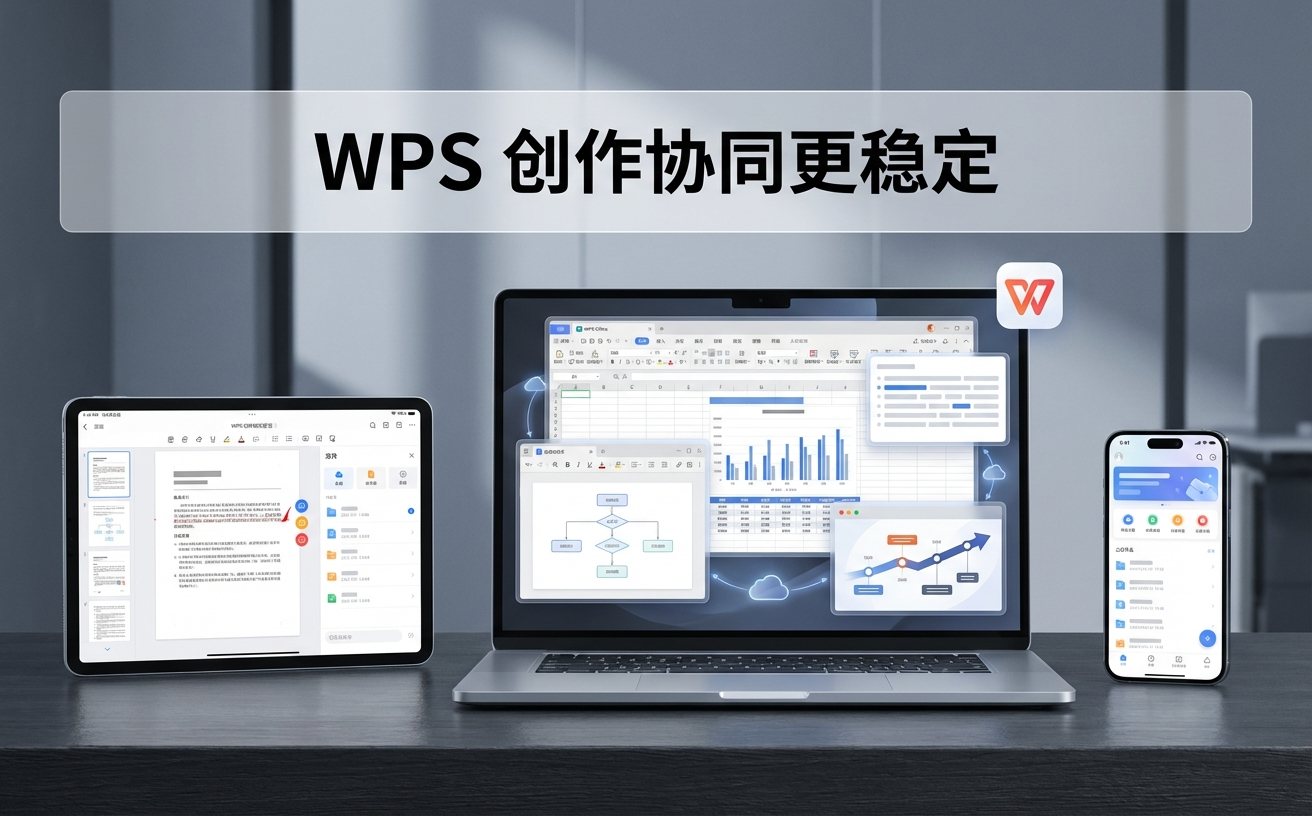
跨设备协作是现代办公的常态,WPS 深度集成了云端协作功能,支持 Windows、macOS、Android 等多端同步。然而,在网络环境不佳或多设备同时在线时,云文档的同步冲突往往会导致版本错乱。稳定性建议:在“云服务设置”中,开启“文档漫游”的同时,务必勾选“保留本地历史版本”。当你在手机端快速修改了 PDF 文本,回到桌面端发现未及时更新时,不要急于覆盖保存。正确的排查方式是点击右上角的“历史版本”面板,WPS 会自动记录每次同步的差异节点。截至2026年5月的最新同步机制中,云端校验更加严格,建议在切换设备前,观察右上角云朵图标是否显示“同步完成”的绿勾。对于涉及多人协作的超大演示文稿,推荐使用“分享链接”而非直接发送实体文件,这能从根本上避免多重修改带来的文件损坏风险。
这通常与显卡驱动或PDF组件缓存有关。请先前往 WPS“配置工具”清理临时文件;若无效,尝试在设置中暂时关闭“PDF硬件加速”功能。同时确认您的设备满足官方系统要求页面中提到的最低硬件标准。
WPS 账号支持配置漫游。请确保在桌面端导入专业词库后,在账号设置中开启了“应用设置同步”。如果移动端仍未生效,可尝试在移动端注销账号并重新登录,强制触发一次全量云端数据拉取。
动态报表(如数据透视表)在每次数据变动时都会触发全局重算。建议在“公式”选项卡中,将计算选项从“自动”切换为“手动”(快捷键 F9),待所有数据录入完毕后再统一计算,可显著提升稳定性并降低内存负荷。
想要体验极致流畅的办公效率并应用上述优化策略?立即访问 WPS 下载中心 (/download.html),获取安装包大小约 246 MB 的桌面版客户端。无论是新设备安装还是重装升级,全面提升的性能与稳定性将为您的生产力保驾护航!
相关阅读:WPS 设置优化与稳定性建议 202605,WPS 设置优化与稳定性建议 202605使用技巧,WPS 办公 下载与安装指南 202605:跨端协同与高效部署全解析
