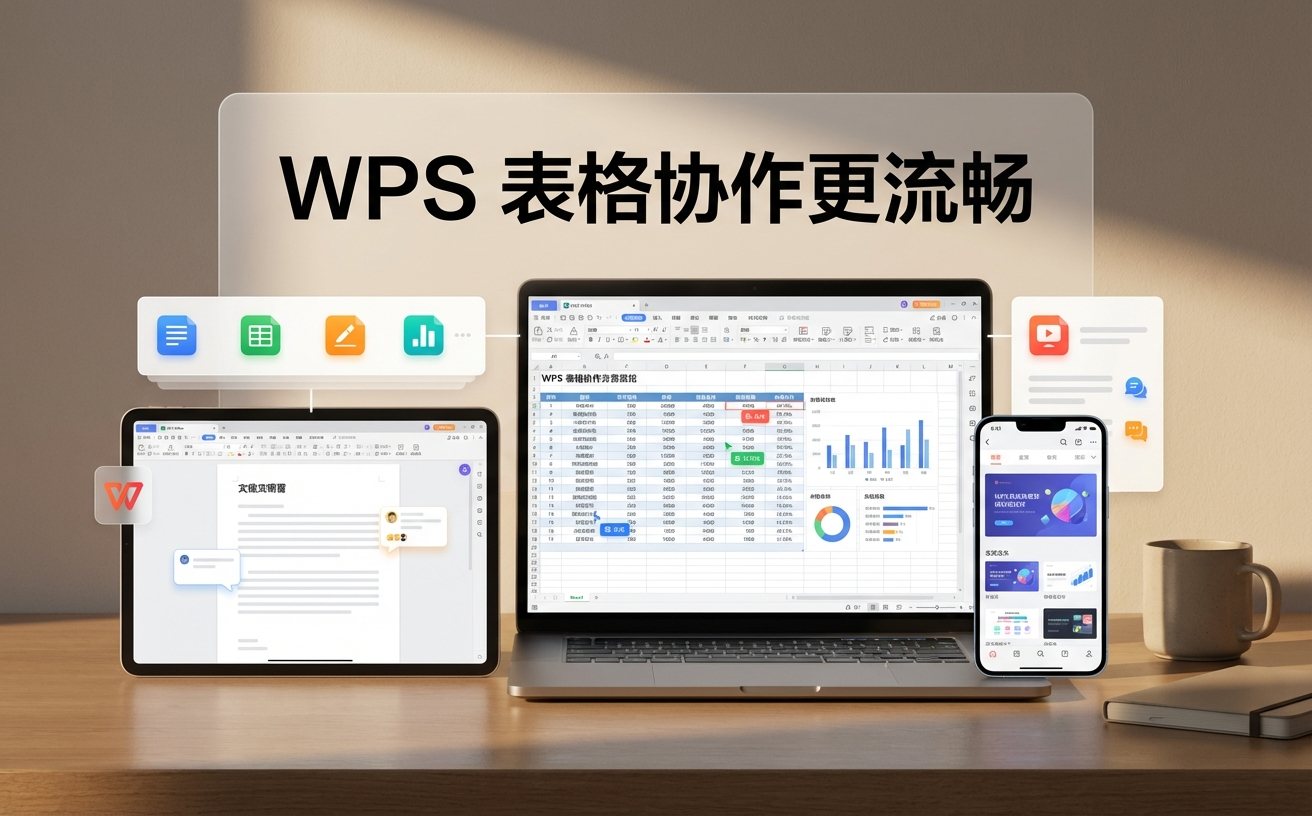
截至2026年5月,高频办公用户对多端协同与快捷操作的需求日益增长。本文为您提供专属的 WPS 快捷键 下载与安装指南 202605,涵盖从官网获取最新 12.1.0 版本、系统环境配置到核心快捷键与专业词库同步的实战技巧。无论是处理海量数据透视表,还是跨设备无缝衔接,这份效率导向的部署清单将助您彻底释放生产力。
拒绝无效加班,从重构你的桌面生产力工具开始。对于每天需要处理数十份跨平台文档的高频办公人群而言,软件的响应速度与操作流的连贯性决定了工作效能。掌握正确的客户端部署与键盘映射策略,是实现“指尖飞行”的第一步。
部署高效办公环境的首要环节是获取纯净、安全的官方安装包。截至2026年5月,建议直接访问官网下载中心(/download.html)获取最新更新的 WPS 2026 (12.1.0) 桌面版。该版本安装包大小约为 246 MB,不仅深度优化了 PDF 文本与图片直接编辑的流畅度,还强化了跨平台协同。在执行安装前,请务必核对您的硬件配置:推荐预留 4 GB 以上内存以确保在处理包含数百种函数与全新数据透视表的复杂表格时不会出现卡顿。如遇安装进程在 99% 停滞,通常是由于旧版注册表残留,建议先通过控制面板彻底卸载后重试。
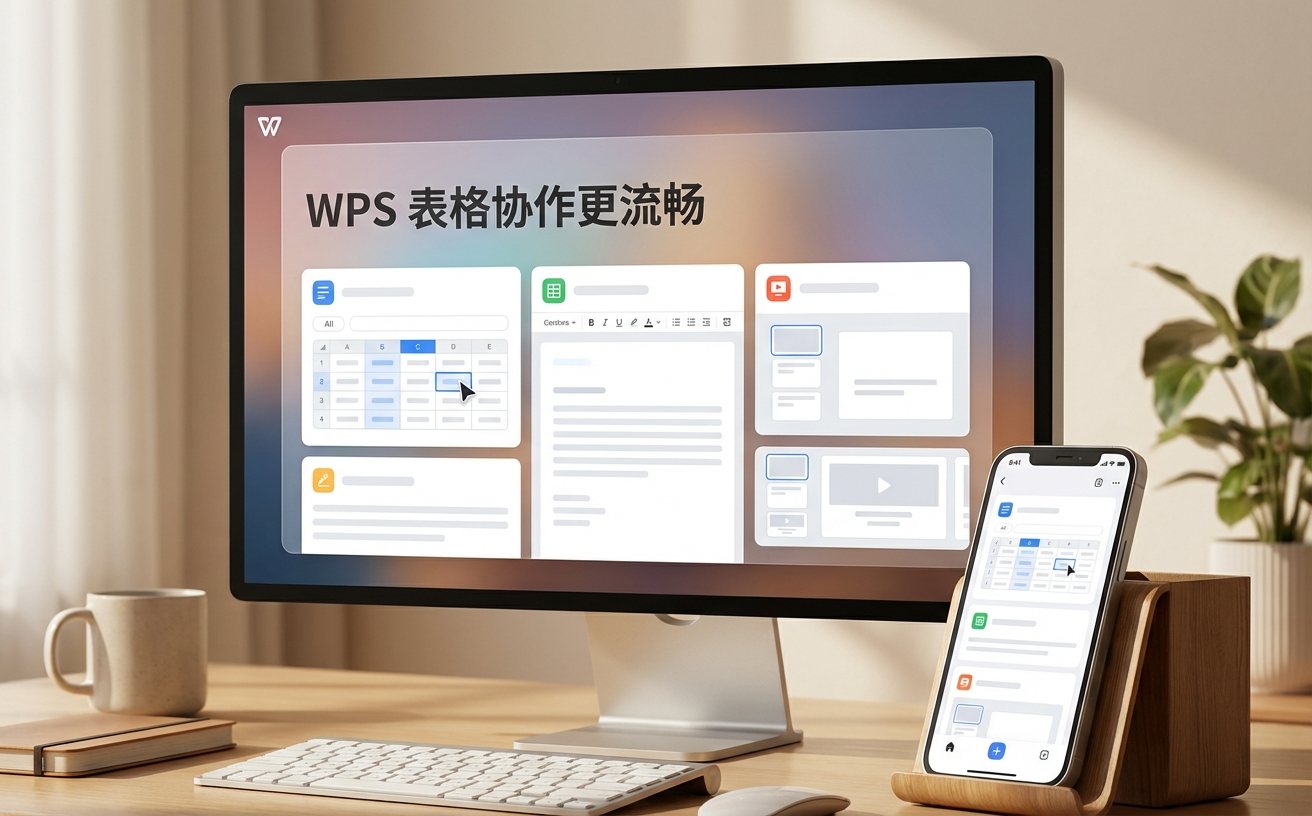
现代办公早已打破单点设备的限制。完成基础安装后,立即登录您的 WPS 账号以激活多端同步服务。对于需要频繁撰写行业报告的用户,专业词库的跨设备漫游是刚需。若发现手机端与电脑端的自定义词库未同步,请优先排查网络环境,并检查客户端设置中的“云端备份”开关是否处于开启状态。强制手动同步一次通常能解决 80% 的词库丢失问题。此外,WPS 深度兼容主流文档格式,当你在 Mac 上编辑的精细幻灯片动画同步至 Windows 设备时,依然能保持完美的无缝衔接,确保文档排版绝不走样。
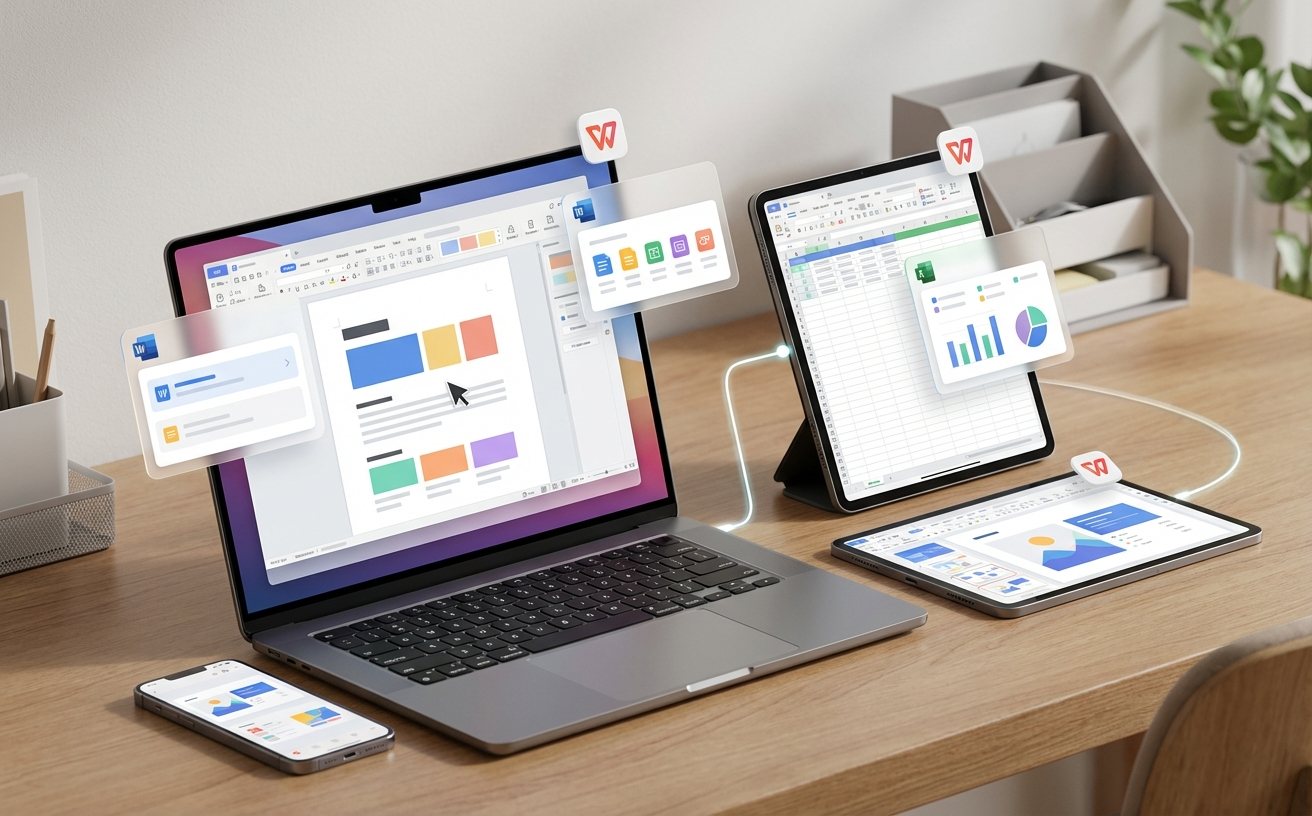
真正的效率飞跃来源于对鼠标的“断舍离”。在最新版 WPS 中,熟练运用快捷键能将文档处理耗时缩减一半以上。例如,在处理财务报表时,使用 Ctrl + Shift + + 快速插入行列,配合 Alt + = 秒速实现区域自动求和,比传统右键菜单快出数倍。在长文档排版场景中,利用 Ctrl + [ / ] 实时微调字体大小,结合 F4 重复上一步操作(如批量给特定段落加粗标红),能极大减少机械性重复劳动。建议在设置面板中根据个人肌肉记忆自定义专属快捷键方案,将高频使用的“PDF转Word”等高级功能绑定至顺手的组合键上。
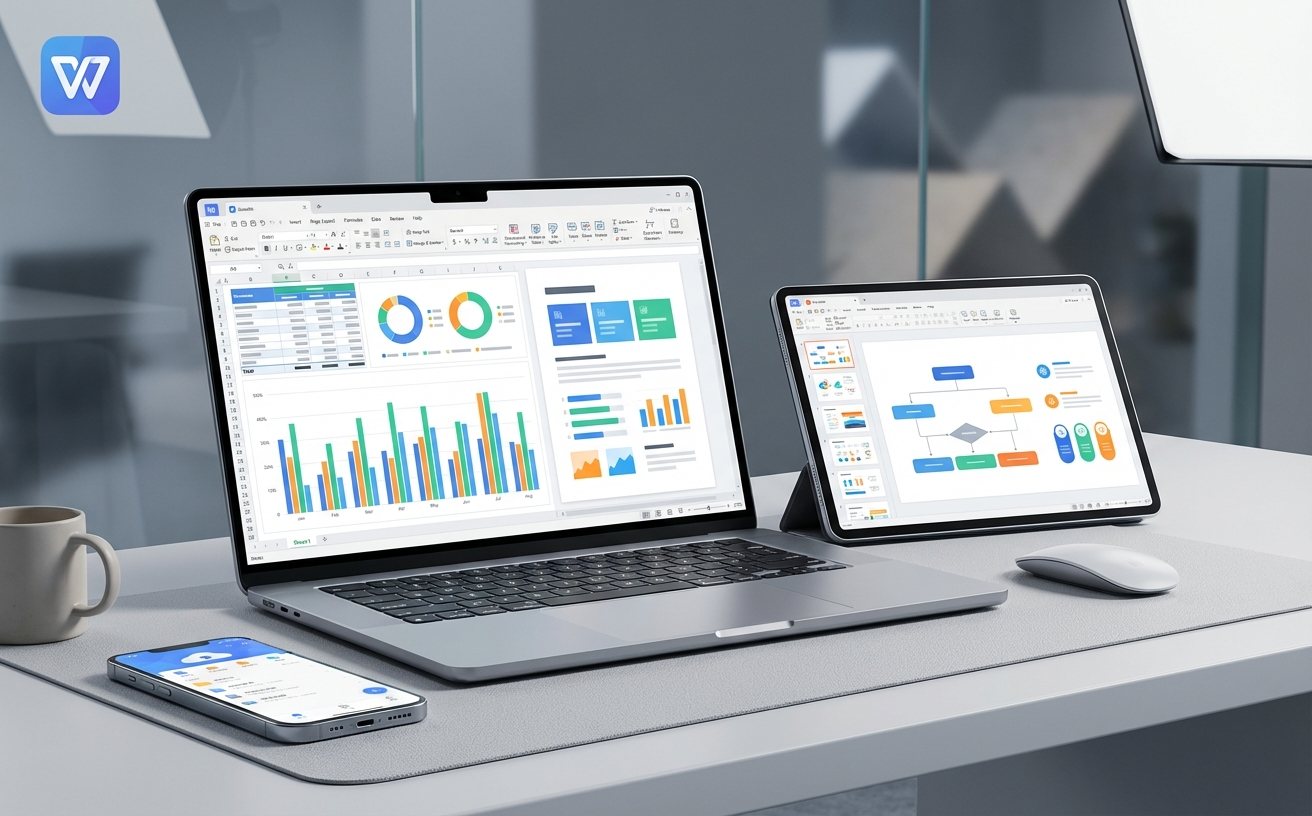
即使是性能优异的客户端,在面对超大体积文件时也需要合理的资源调度。若在打开超过 100MB 的动态报表时感到明显的加载延迟,请进入 WPS 设置中心,关闭不必要的启动项与动画硬件加速。针对部分用户反馈的“快捷键冲突”问题(如 WPS 的截图快捷键与微信或系统自带热键重叠导致无法响应),最直接的解决方案是进入 WPS 选项的“快捷键设置”界面,将默认的 Ctrl + Alt + X 修改为带有 Shift 的冷门组合键。定期关注更新日志(/features.html)并保持客户端处于 2026 年最新稳定状态,是避免未知 Bug 影响工作流的最佳实践。
这通常是因为您的操作系统版本过低或未满足 4GB 内存的推荐配置。请前往 /system-requirements.html 页面核对您的 Windows 或 macOS 版本是否在官方支持列表中。
目前 WPS 的账号同步主要涵盖文档、模板与专业词库。快捷键映射配置文件通常保存在本地,建议您在更换设备时,手动导出原设备的配置文件并导入新电脑,以保持一致的操作手感。
首先检查键盘的 Alt 键是否物理损坏,其次确认是否被其他后台运行的软件(如录屏工具、翻译软件)全局占用了该快捷键。关闭可疑后台程序或在 WPS 内重新分配热键即可恢复正常响应。
准备好重塑您的桌面生产力了吗?立即访问 WPS 下载中心(/download.html),获取 2026 年最新版客户端,解锁全能 PDF 处理与海量快捷键支持,开启高效协同办公新篇章!
相关阅读:WPS 快捷键 下载与安装指南 202605,WPS 快捷键 下载与安装指南 202605使用技巧,高频办公必看:WPS 202618 周效率实践清单与多端协同指南
