针对职场高频办公场景,这份 WPS 202617 周效率实践清单不仅涵盖了文档处理、表格自动化与云端协作的底层逻辑,更针对多设备同步延迟、大文件排版卡顿等痛点提供了实战解决方案。通过对 WPS 12.1.0.16412 等近半年核心版本的深度挖掘,我们总结出一套可复用的效率模型,旨在帮助用户在每周的重复性工作中释放至少 30% 的时间,实现从“工具使用者”到“效率专家”的跨越,确保每一项办公产出都具备专业级水准。
在数字化办公深度普及的今天,简单的功能堆砌已无法满足高强度的工作节奏。WPS 202617 周效率实践清单的出现,本质上是为现代白领提供一套标准化的“办公操作系统”,让软件不仅是工具,更是思考的延伸。
在 WPS 202617 周效率实践清单中,表格处理的优先级始终处于首位。许多用户在处理周报数据时,仍习惯于手动复制粘贴,这不仅低效且极易出错。在 WPS 12.1.0 及以上版本中,建议深度利用“智能工具箱”。例如,当面对从不同系统导出的非规范日期格式(如 2023.01.01 与 20230101 混杂)时,无需编写复杂的文本函数,直接调用“文本转换”功能即可实现秒级统一。此外,针对财务或行政人员频繁面对的“多表合并”需求,清单建议配置“动态数组”功能。通过一个简单的 =VSTACK 函数,即可将分布在不同工作表中的周数据自动汇总至总表,且当源数据更新时,汇总表会自动重算,彻底解决了每周手动重做汇总表的痛点。
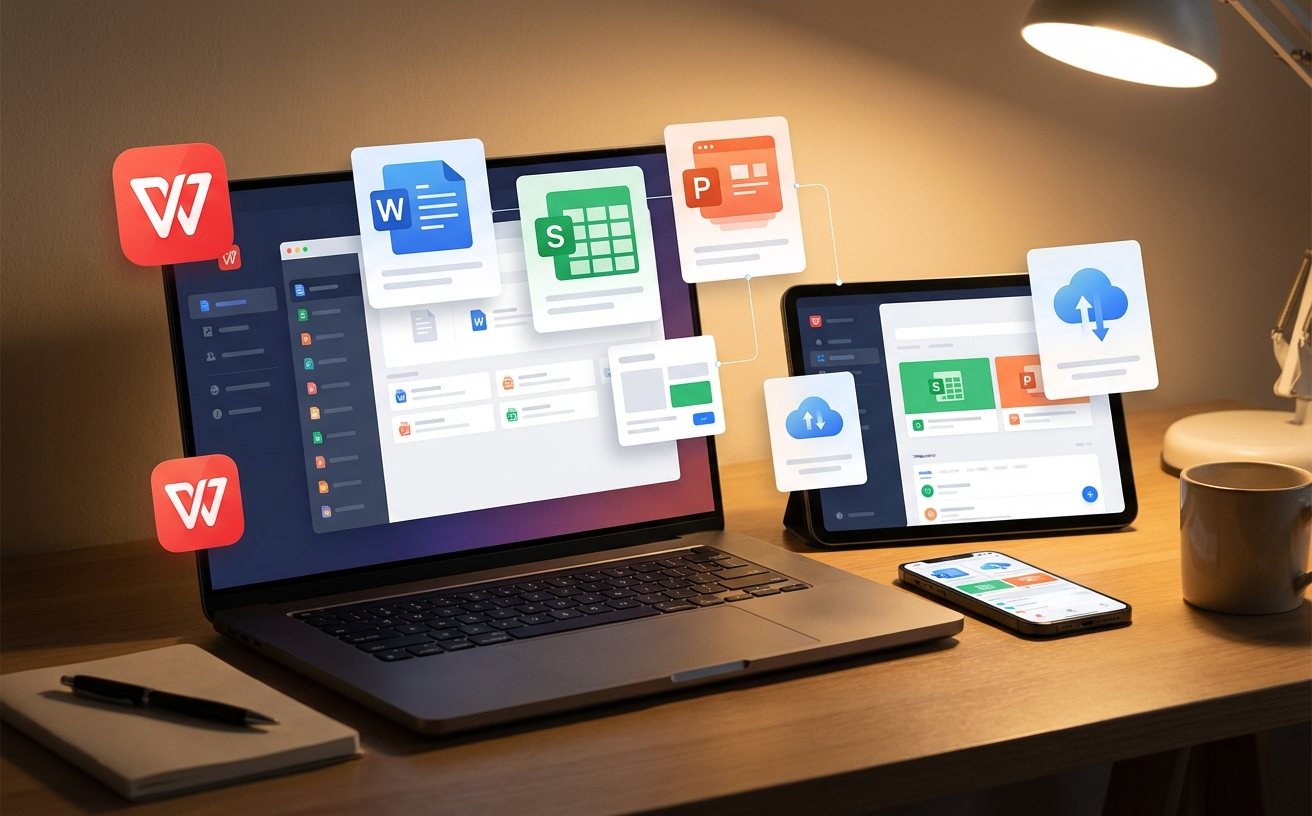
多设备同步是 WPS 的核心优势,但在实际操作中,用户常遇到“版本冲突”或“文件未及时上传”的困扰。在我们的实践清单中,明确要求用户开启“云端备份”的同时,需关注“传输任务列表”。一个典型的真实场景是:在地铁上用手机 WPS 修改了 PPT 方案,回到公司打开电脑却发现还是旧版。排查细节在于:检查手机端是否处于“省电模式”,该模式往往会限制后台上传。清单建议的优化路径是:在修改完重要文档后,手动点击右上角的“保存并上传”图标,并确认状态栏显示“已同步至云端”。对于超过 50MB 的大文件,建议在 Wi-Fi 环境下预留 30 秒的静置时间,确保断点续传机制完整触发,从而实现办公室与通勤路上的无缝衔接。
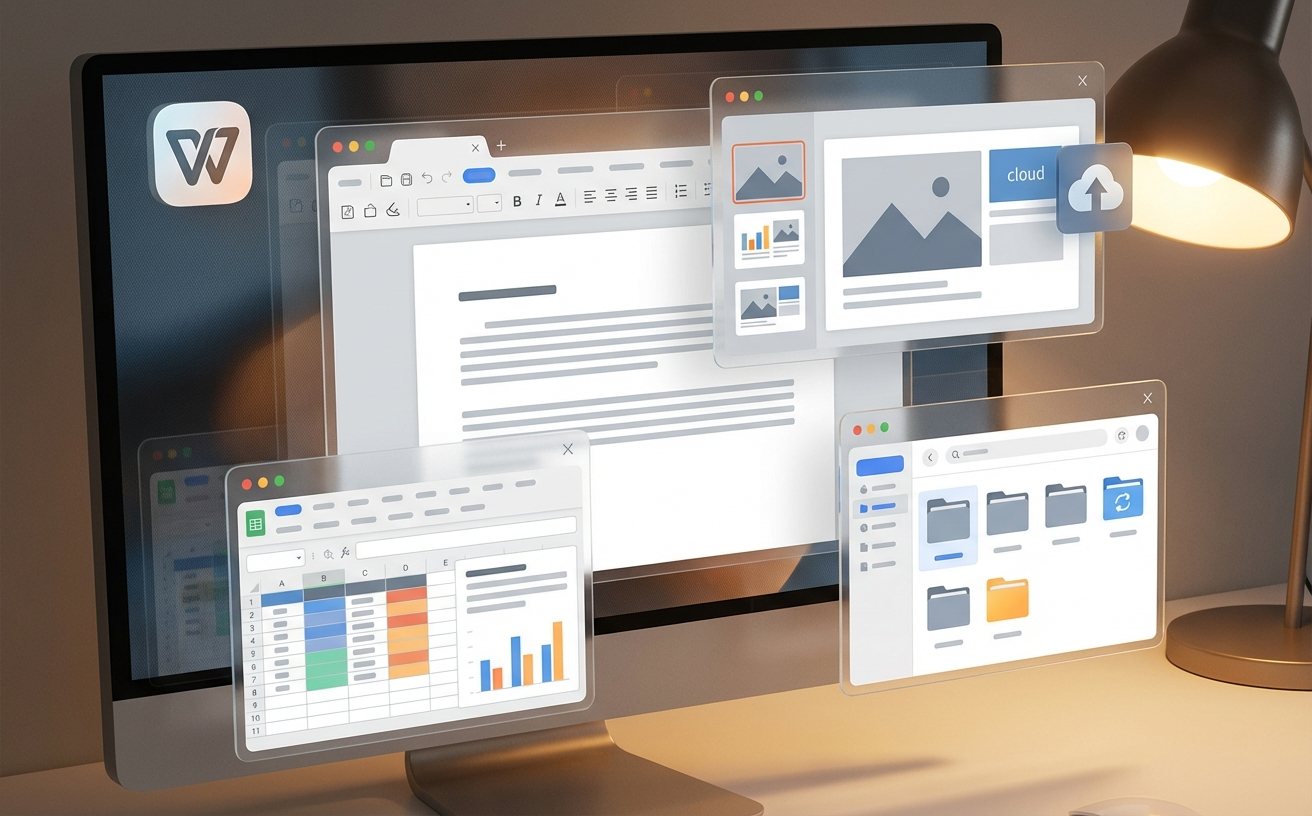
长文档排版是办公效率的“杀手”。WPS 202617 周效率实践清单强调“样式优先”原则,严禁使用空格键对齐文字。在处理超过 50 页的标书或调研报告时,一旦需要修改全文标题字体,手动调整将耗费数小时。正确做法是进入“样式”面板,通过修改“标题1”或“正文”属性,实现一键全局更新。针对排版中的图片错位问题,清单给出的排查方案是:将图片环绕方式统一设置为“嵌入型”,并结合“布局”选项中的“锁定锚点”功能。此外,利用 Alt+F9 切换域代码,可以快速检查自动编号的逻辑错误。这种基于底层逻辑的排版方式,能确保文档在不同分辨率的显示器上,甚至在导出 PDF 时,依然保持完美的视觉一致性。
真正的效率专家从不频繁移动鼠标。在 WPS 202617 周效率实践清单中,我们筛选了一组最高频的“提效组合拳”。除了基础的 Ctrl+C/V,更应掌握 Alt+A(快速截屏并识别文字)以及 Ctrl+Alt+V(选择性粘贴)。在处理网页抓取的数据时,直接粘贴往往会带入大量 HTML 乱码,使用选择性粘贴为“无格式文本”是保持表格整洁的关键。此外,WPS 12.1.0 版本增强了“全局搜索”功能,按下 Ctrl+F 不仅能搜文字,还能通过“定位”功能快速找到所有带批注的单元格或所有隐藏的行。将这些操作内化为肌肉记忆,能让单项任务的处理时长缩短 40% 以上,为深度思考留出更多时间。
这通常是因为本地缓存与云端同步进程发生冲突。请先通过“文件 -> 备份与恢复 -> 备份中心”找到本地临时文件另存为副本,随后关闭 WPS 进程,清理 %AppData%\Kingsoft\WPS Cloud Files 下的缓存文件夹,重新打开即可恢复正常同步。
在 WPS 表格中,使用“插入 -> 图片 -> 浮动图片转单元格图片”功能。先批量选中图片导入,随后在“图片工具”菜单中选择“对齐到单元格”,WPS 会自动根据图片文件名或导入顺序,将图片精准嵌入到选定的单元格区域内,并自动调整大小。
该功能位于“页面布局”选项卡中。不同于传统的分栏,它支持“等长分栏”和“自动平衡”,特别适用于制作宣传折页或多栏公文。若发现分栏后底部不齐,请勾选“栏宽相等”并调整“行间距”为固定值,即可解决排版错位问题。
立即下载《WPS 202617 周效率实践清单》完整版 PDF,解锁更多隐藏提效技巧,开启你的职场进阶之路。
